
Wiki IT
Le guide de vos outils Microsoft 365 chez Ainos : connexion, téléphone, e-mails, collaboration, sécurité. Concis, sans jargon.

Démarrer
Explorer par thème
Mon laptop Ainos
Votre PC professionnel est préparé, sécurisé et maintenu à jour automatiquement par l'IT via Microsoft Intune. Cette page explique ce qui tourne en arrière-plan, à quoi sert Company Portal sur PC, et les bons réflexes en cas de dommage, perte ou vol.
Dès sa préparation, votre PC Ainos est enregistré dans Windows Autopilot puis géré en continu par Microsoft Intune : sécurité, mises à jour, applications et conformité sont pilotées à distance par l'IT, pendant toute la durée de vie de l'appareil. La première mise en route est détaillée sur J'ai un nouvel appareil ; le détail des mises à jour et de la conformité est sur Mises à jour & conformité.
⚙️ Géré par l'IT, en silence
Chiffrement, antivirus, pare-feu, mises à jour de sécurité, conformité : tout s'applique tout seul, sans action de votre part. → Détails
🙋 Ce qui reste de votre côté
Un usage raisonnable au quotidien, redémarrer quand une mise à jour le demande, et prendre soin du matériel physique (voir plus bas).
Chaque PC Ainos a un compte administrateur local dont le mot de passe est généré et changé automatiquement par Windows LAPS (Local Admin Password Solution), puis stocké de façon sécurisée dans Intune. Personne n'a besoin de le mémoriser : si une intervention technique l'exige, seul l'IT peut le récupérer, de façon tracée.
L'application Company Portal (déjà installée) n'est pas réservée aux téléphones : sur PC, elle sert de tableau de bord pour votre appareil.
État de conformité
L'onglet Appareils indique si votre PC est marqué Conforme ou Non conforme, et pourquoi.
Applications en libre-service
L'onglet Applications liste les logiciels professionnels installables sans droits administrateur.
Support lié à l'appareil
Contacter l'IT directement depuis l'app associe automatiquement votre demande à ce PC précis.
🔒 Vos données restent protégées
Le disque est chiffré par BitLocker : sans vos identifiants, son contenu est illisible pour qui trouve ou vole l'appareil. Signaler vite reste indispensable pour couper les accès en ligne.
🎒 Transport
Une housse ou sacoche rembourrée, même pour un court trajet. Jamais en soute non protégée ni empilé sous d'autres objets.
🌡️ Environnement
Évitez la chaleur directe, l'humidité et de poser un verre ou une bouteille à proximité du clavier.
🔋 Alimentation
Utilisez le chargeur d'origine ou certifié. Évitez les décharges complètes répétées de la batterie.
🧽 Entretien
Éteignez l'appareil avant de le nettoyer, avec un chiffon sec ou microfibre — jamais de produit vaporisé directement dessus.
- Vue d'ensemble de Windows Autopilot Microsoft Learn
- Windows LAPS — vue d'ensemble Microsoft Learn
- Chiffrement de lecteur BitLocker Microsoft Learn
Enrôlement via Company Portal
iOS & Android Disponible en 2027
Procédure pas à pas pour enrôler un appareil mobile personnel (BYOD) ou professionnel dans Microsoft Intune via l'application Company Portal.
Connexion Wi-Fi
Réseau stable requis pendant toute la procédure.
Batterie > 50 %
Évite toute interruption lors de l'installation MDM.
Compte Microsoft 365
Adresse @domain.lu + MFA configuré.
Pas de jailbreak
Appareils modifiés bloqués par la politique Intune.
⚠️ Une demande préalable à l'IT Ainos est requise avant tout enrôlement. Une fois la demande validée, l'appareil sera managé par l'IT Ainos (politiques de sécurité, mises à jour, accès aux ressources de l'organisation).
La méthode d'enrôlement dépend du type d'appareil. Cette page (Company Portal) concerne surtout les mobiles ; les PC Windows professionnels sont eux pré-configurés via Windows Autopilot.
| Appareil | Méthode | Ce que vous faites |
|---|---|---|
| PC Windows pro | Autopilot + Intune (auto) | Vous vous connectez avec votre compte Ainos : tout se configure seul. → Nouveau PC |
| iPhone / iPad | Company Portal (MDM/BYOD) | Installer Company Portal et suivre l'assistant (ci-dessous). |
| Android | Company Portal (MDM/BYOD) | Installer Company Portal et suivre l'assistant (ci-dessous). |
| Téléphone perso (apps pro) | BYOD (MAM) | Juste les apps protégées, sans gérer le téléphone. → BYOD |
La procédure est presque identique sur les deux systèmes. Sélectionnez l'onglet qui correspond à votre téléphone pour n'afficher que les étapes qui vous concernent.
Procédure iOS — Company Portal
Enrôlement d'un iPhone ou iPad dans Microsoft Intune via l'application Company Portal. Au préalable : installe Intune Company Portal depuis l'App Store, ouvre l'app, connecte-toi avec ton compte prenom.nom@ainos.lu et valide la MFA. Suis ensuite l'assistant.
prenom.nom@ainos.lu, appuie sur Next, puis entre ton mot de passe et valide la MFA (approbation dans Microsoft Authenticator).


Limites précises selon la plateforme — question fréquente des utilisateurs BYOD.
| Donnée / Action | iOS (BYOD) | Android Work Profile |
|---|---|---|
| Apps professionnelles déployées | Visible | Visible |
| Numéro de téléphone personnel | Non visible | Non visible |
| Photos / fichiers personnels | Non visible | Non visible |
| Apps personnelles installées | Non visible | Non visible |
| Forcer la rotation du PIN | Possible | Possible |
| Effacement sélectif (données pro) | Possible | Possible |
| Effacement complet (factory reset) | BYOD : Non | BYOD : Non |
| Localisation GPS | Non | Non (BYOD) |
📵 Profil absent (iOS)
Attendez 2 min puis allez dans Réglages → Général → VPN et gestion des appareils. Si rien, fermez et rouvrez Company Portal, puis reprenez à l'étape 5.
⚠️ « Appareil non conforme » (Android)
Vérifiez : Android ≥ 8.0, chiffrement activé, code de verrouillage actif. Corrigez, puis touchez Vérifier à nouveau la conformité.
🔁 Boucle d'authentification MFA
Videz le cache (Android : Paramètres → Applis → Company Portal → Effacer le cache) ou réinstallez sur iOS. Vérifiez aussi votre licence côté IT.
♻️ « Appareil déjà enrôlé »
L'ancien enregistrement bloque le nouveau. Contactez l'IT pour supprimer l'ancienne entrée, puis relancez.
- Inscrire un appareil Windows dans Intune (Portail d'entreprise)learn.microsoft.com
- Inscrire un appareil iOS / iPadOSlearn.microsoft.com
- Inscrire un appareil Android (profil professionnel)learn.microsoft.com
- Ce qui se passe après l'inscription d'un appareillearn.microsoft.com
BYOD — Utiliser son appareil personnel
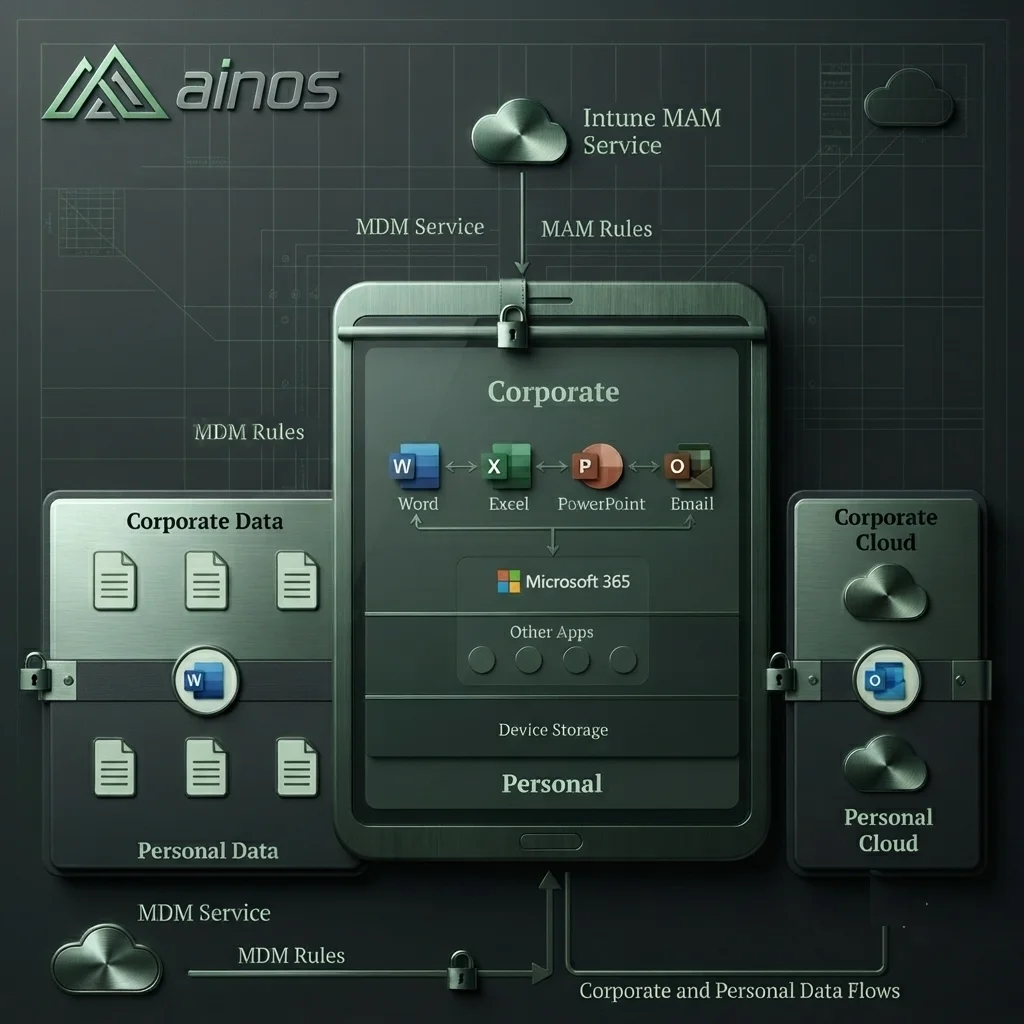
Le BYOD (Bring Your Own Device) permet d'accéder à vos emails et apps professionnelles depuis votre téléphone personnel, sans que l'IT prenne le contrôle de l'appareil. Seules les apps Microsoft sont protégées : vos photos, contacts et apps personnelles restent totalement privés.
Comment fonctionne la protection (MAM)
Le MAM (Mobile Application Management) protège les applications professionnelles et leurs données, sans gérer tout l'appareil. Intune applique des règles de protection d'app : les données de l'entreprise circulent librement entre les apps gérées (Outlook, Word, Excel, PowerPoint, OneDrive…) mais restent cloisonnées de vos apps et de votre stockage personnels.
Apps protégées
La protection s'applique aux applications Microsoft 365 : Outlook, Teams, OneDrive, Word, Excel, PowerPoint et les autres apps Office mobiles. Vos autres applications ne sont pas concernées.
Installation sur iPhone / iPad
prenom.nom@ainos.lu puis votre mot de passe (et validation MFA si demandée).Au quotidien — ce que vous remarquerez
Déverrouillage rapide
Ouvrir une app Microsoft → Face ID / empreinte → accès immédiat. Le code PIN est redemandé après 30 minutes d'inactivité.
Copier/coller entre apps Microsoft
Copier un texte d'Outlook vers Teams : autorisé. Coller vers une app personnelle (WhatsApp, Gmail perso) : bloqué.
Vie privée préservée
Vos photos, contacts et apps personnelles ne sont jamais visibles ni touchés par l'IT. L'entreprise ne voit rien de votre usage personnel.
Restrictions à connaître
| Action | Comportement |
|---|---|
| Sauvegarde des fichiers pro | Forcée vers OneDrive (pas de sauvegarde locale ni iCloud/Google perso) |
| Impression de documents pro | Bloquée |
| Capture d'écran dans les apps pro | Bloquée (iOS et Android) |
| Copier/coller vers apps perso | Bloqué |
Sécurité — règles d'accès
| Situation | Conséquence |
|---|---|
| 5 mauvais codes PIN consécutifs | Effacement des données pro uniquement (photos/contacts perso intacts) |
| Appareil jailbreaké / rooté | Accès bloqué |
| iOS antérieur à la version 18.0 iOS | Accès bloqué |
| Appareil Samsung — échec d'attestation Knox Android | Accès bloqué (sur appareils compatibles) |
| Appareil hors ligne 24 h | Accès temporairement bloqué (rétabli à la reconnexion) |
| Appareil hors ligne 90 jours | Effacement des données pro |
| Compte désactivé / départ | Effacement des données pro |
BYOD (MAM) vs enrôlement complet (MDM)
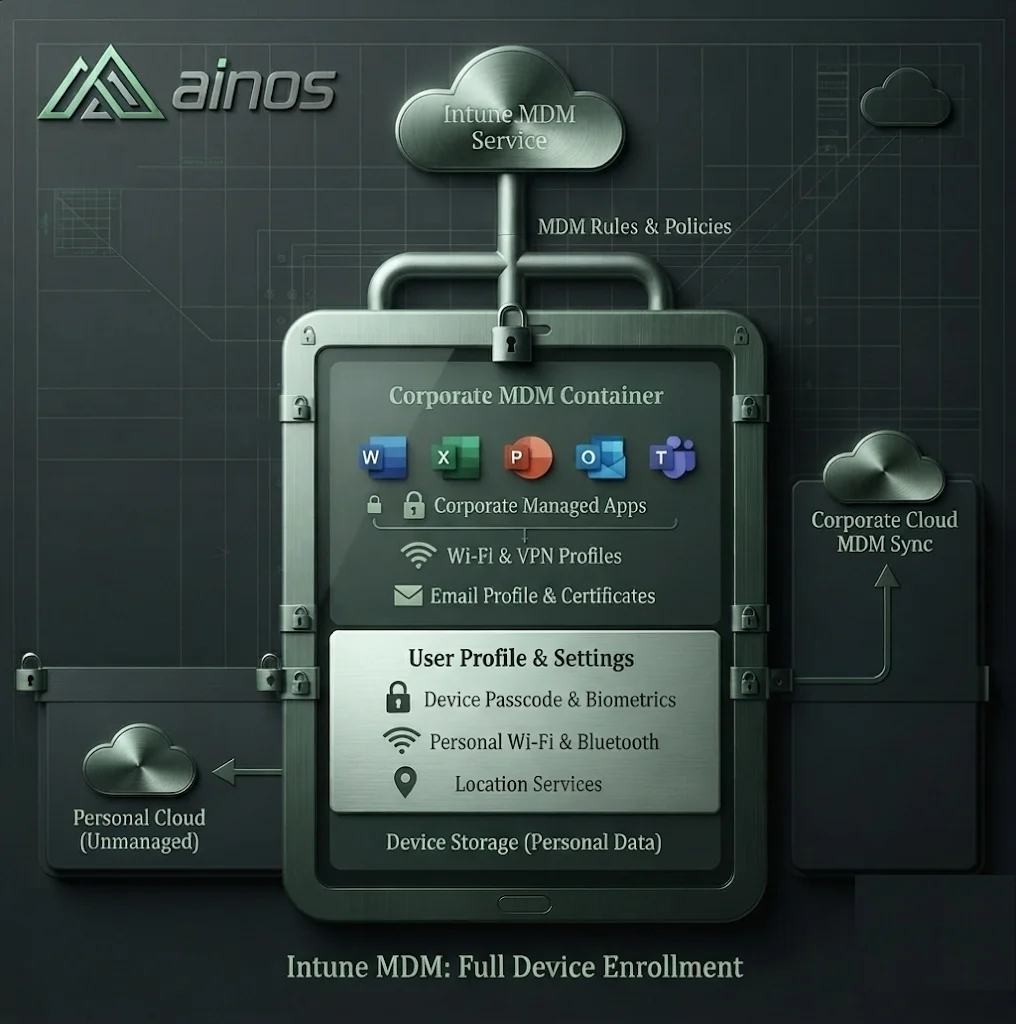
Ainos a choisi le mode MAM (protection des apps) pour le BYOD, plutôt que l'enrôlement complet de l'appareil (MDM). Voici pourquoi, du point de vue utilisateur :
| Aspect | BYOD / MAM (choix Ainos) | Enrôlement MDM |
|---|---|---|
| Installation | Télécharger Outlook → email → PIN (~5 min) | Company Portal → connexion → enrôlement → profil (~15-20 min) |
| Message affiché | « Code PIN requis pour cette app » | « Cet appareil est géré par Ainos S.A. » |
| Ce que l'IT contrôle | Les apps pro uniquement | Tout l'appareil |
| Ce que l'IT voit | Rien de personnel | Apps installées, localisation GPS, modèle, n° de téléphone |
| En cas d'effacement | Sélectif : apps pro supprimées, perso intact | Complet : tout l'appareil effacé |
| Vie privée | Totalement préservée | Appareil entièrement visible par l'IT |
Cas particulier : Windows
- Configurer un appareil personnel pour le travail (vue d'ensemble)learn.microsoft.com
- Inscription iOS / iPadOS (BYOD)learn.microsoft.com
- Inscription Android — profil professionnel (BYOD)learn.microsoft.com
Configurer Outlook mobile
Installer et connecter l'application Microsoft Outlook sur smartphone professionnel ou personnel (BYOD). Sur appareil personnel, l'app est protégée par les politiques de protection des applications (MAM).
Sur smartphone personnel, Outlook est une app Microsoft protégée par les politiques de protection des applications (MAM), sans enrôlement complet de l'appareil. Le déroulé diffère légèrement :
| ✅ Autorisé | 🚫 Bloqué |
|---|---|
| Lire/envoyer des emails pro, calendrier, contacts | Copier/coller vers une app personnelle |
| Copier/coller entre apps Microsoft (Outlook ↔ Teams) | Enregistrer les pièces jointes en local (forcé vers OneDrive) |
| Déverrouillage Face ID / empreinte | Transfert vers un compte mail personnel |
| Ouvrir les pièces jointes dans les apps Microsoft | Accès si appareil jailbreaké / rooté |
Outlook trie automatiquement la messagerie en deux onglets : Prioritaire (messages importants) et Autres. Pour déplacer un message, l'ouvrir → menu (•••) → Déplacer vers Autres / Déplacer vers Prioritaire, et choisir « Toujours » pour cet expéditeur.
Outlook mobile gère plusieurs comptes (un seul professionnel Ainos est généralement nécessaire). Pour en ajouter un : Paramètres → Ajouter un compte → Ajouter un compte e-mail. Basculez entre comptes via l'avatar en haut à gauche. Sur appareil personnel, le compte professionnel reste protégé par les politiques MAM, indépendamment de vos comptes personnels.
| Symptôme | Cause probable | Solution |
|---|---|---|
| Le compte ne se connecte pas | Mot de passe modifié, MFA non validée, ou accès conditionnel | Revérifier le mot de passe, approuver la demande dans Authenticator ; voir Accès conditionnel |
| « Votre organisation protège ses données » en boucle | Protection des applications (MAM) non finalisée | Toucher OK, relancer Outlook, définir le code PIN demandé. Détails : BYOD (MAM) |
| Synchronisation lente ou emails manquants | Réseau faible, app à mettre à jour | Vérifier la connexion, mettre Outlook à jour, tirer pour rafraîchir ; au besoin retirer puis ré-ajouter le compte |
| Pas de notification d'email | Notifications coupées (app ou système) | Activer les notifications dans Outlook et dans les réglages du téléphone |
- Configuration d'un compte dans Outlook pour iOS et Androidlearn.microsoft.com
- Gérer Outlook pour iOS/Android avec Intune (App Protection)learn.microsoft.com
- Aide Microsoft Outlook (mobile)support.microsoft.com
Bonnes pratiques email
Quelques réflexes pour des emails plus efficaces et plus sûrs : privilégier les liens cloud aux pièces jointes, et classer correctement les données sensibles.
Plutôt que de joindre une copie du fichier, partager un lien vers le document stocké dans OneDrive ou SharePoint (« pièce jointe cloud »).
📎 Pièce jointe (copie)
Chacun reçoit sa propre version → versions multiples, email lourd, modifications dispersées. À réserver aux destinataires externes.
🔗 Lien OneDrive (recommandé)
Tout le monde travaille sur le même fichier, toujours à jour, email léger, droits d'accès maîtrisés.
| 📎 Pièce jointe classique | 🔗 Lien OneDrive / SharePoint | |
|---|---|---|
| Version | Figée : chacun reçoit une copie qui diverge | Unique et à jour pour tous |
| Co-édition | Impossible (fusion manuelle) | Plusieurs personnes en même temps |
| Taille du mail | Alourdit la boîte (quota) | Léger (juste un lien) |
| Contrôle d'accès | Aucun une fois envoyé | Droits Modifier/Lecture, révocables |
| Champ | Pour qui | Quand l'utiliser |
|---|---|---|
| À | Destinataires qui doivent agir ou répondre | Les personnes directement concernées |
| Cc | Pour information, sans action attendue | Tenir au courant sans solliciter |
| Cci | Destinataires masqués aux autres | Envois à une large liste (protège les adresses) ; jamais pour « espionner » un échange |
📦 Taille des pièces jointes
Au-delà de ~20–25 Mo, l'envoi peut être refusé. Préférez un lien OneDrive/SharePoint (voir ci-dessus) pour les gros fichiers.
🖋️ Signature
Une signature professionnelle (nom, fonction, Ainos) se règle dans Outlook → Options → Signatures. Restez sobre : pas d'images lourdes.
🗂️ Tri & règles
Créez des règles (Outlook → Règles) pour classer automatiquement, et utilisez le balayage pour les newsletters. Une boîte rangée se cherche plus vite.
🎣 Prudence pièces jointes
N'ouvrez jamais une pièce jointe inattendue. En cas de doute : Sécurité & phishing.
Classer un email selon la confidentialité de son contenu aide à le protéger (chiffrement, restrictions) et à éviter les fuites.
| Étiquette (exemple) | Usage | Protection |
|---|---|---|
| Public | Information non sensible, diffusable | Aucune |
| Interne | Usage interne Ainos | Marquage, diffusion limitée |
| Confidentiel | Données métier sensibles | Chiffrement, restrictions de transfert |
| Hautement confidentiel | Données critiques / réglementées | Chiffrement fort, accès très restreint |
- Aide et formation Microsoft Outlooksupport.microsoft.com
- Reconnaître les e-mails d'hameçonnage (phishing)support.microsoft.com
Partager un calendrier Outlook
Rendre votre calendrier visible par un collègue — puis, côté destinataire, afficher le calendrier qui vous a été partagé. La procédure est décrite pour Outlook classique et le nouvel Outlook.
1️⃣ Vous partagez
Clic droit sur votre calendrier → Sharing Permissions…, ajoutez le collaborateur.
2️⃣ Vous dosez les droits
De « occupé / libre » jusqu'à la modification complète — vous restez maître du niveau d'accès.
3️⃣ Il accepte
Le destinataire reçoit un e-mail d'invitation ; le calendrier s'ajoute à sa liste My Calendars.
Le niveau choisi détermine exactement ce que le destinataire voit de votre agenda :
| Niveau | Ce que voit (ou peut faire) le destinataire |
|---|---|
| None | Rien — le calendrier reste invisible. |
| Can view when I'm busy | Vos disponibilités uniquement (occupé / libre), sans aucun détail. Recommandé par défaut |
| Can view titles and locations | Les disponibilités plus l'objet et le lieu de chaque rendez-vous. |
| Can view all details | Le contenu complet : objet, participants, corps du rendez-vous, notes. |
| Can edit | Tout voir et modifier : créer, déplacer, supprimer des événements. |
| Delegate nouvel Outlook | Peut éditer et envoyer / répondre aux invitations à votre place — à réserver aux assistant·e·s. |
⏳ Le calendrier n'apparaît pas
Patienter quelques minutes, puis actualiser (F9 dans Outlook classique). Vérifier que l'invitation a bien été acceptée.
✏️ Modifier ou retirer un droit
Rouvrir Sharing Permissions…, sélectionner la personne, changer le niveau ou cliquer Remove.
🌐 Partage vers l'extérieur
Le partage de calendrier hors de l'organisation est restreint par défaut : faire une demande au support IT.
- Partager un calendrier Outlook avec d'autres personnessupport.microsoft.com
- Ouvrir le calendrier Exchange d'une autre personnesupport.microsoft.com
Gérer un espace d'équipe
Pour les propriétaires d'équipe et les managers : les règles en place, qui donne quel accès, la revue des accès, les invités et le contenu confidentiel. Vous voulez seulement partager un fichier ? → Partager un fichier.
Ce qui est réglé chez Ainos Règles officielles Ainos — oct. 2026
| Règle | Ce que ça veut dire pour vous |
|---|---|
| Les liens « Tout le monde » (sans connexion) n'existent pas | Tout lien demande à la personne de se connecter. |
| Le lien proposé est « Personnes de votre choix », avec le droit « Peut consulter » | Vos membres passent à « Peut modifier » seulement si la personne doit écrire. |
| Pas de mot de passe sur un lien | On peut en revanche fixer une date d'expiration, et parfois bloquer le téléchargement. |
| OneDrive ne se partage pas vers l'extérieur | Ce qui doit être vu par un externe vit dans un espace d'équipe. |
| SharePoint et Teams : partage seulement avec des invités déjà créés par l'IT | Une adresse inconnue est refusée. |
| Seule l'IT crée les invités, et seulement pour des sociétés partenaires approuvées | La demande passe par « Inviter un externe » ; c'est vous qui l'approuvez. |
| Un invité ne peut pas repartager | Il ne peut pas donner accès à ce qui ne lui appartient pas. |
| Un accès donné sur le site, sur un fichier ou par lien (depuis le 1er octobre 2026) expire après 180 jours | Vous recevez un e-mail avant l'échéance pour le prolonger. Un invité membre de l'équipe, lui, n'expire pas : il reste tant que vous le confirmez à la revue trimestrielle, ou jusqu'à ce que vous le retiriez. |
| Seule l'IT crée les équipes, les sites et les canaux privés ou partagés | Vos membres peuvent créer des canaux standard, sauf si vous le désactivez. |
| « Tout le monde sauf les utilisateurs externes » n'est plus proposé | S'il apparaît encore dans un ancien partage (Gérer l'accès), vérifiez que c'est voulu, sinon retirez-le. |
| Au moins deux propriétaires par équipe | L'espace reste géré en cas d'absence ou de départ. |
| Contenu confidentiel : un espace dédié, sans partage externe | Voir Contenu confidentiel plus bas. |
| Rôle | Niveau dans SharePoint | Ce qu'il peut faire |
|---|---|---|
| Propriétaires | Contrôle total | Gèrent l'équipe, ses membres et ses réglages |
| Membres | Modification | Créent, modifient et partagent les fichiers |
| Visiteurs (site SharePoint) | Lecture | Lisent seulement |
- Les accès durables passent par l'équipe : dans Teams, ⋯ à côté de l'équipe → Gérer l'équipe → Membres. Pas dossier par dossier.
- Les partages ponctuels passent par le fichier : pour un lecteur occasionnel, partagez le fichier plutôt que de l'ajouter à l'équipe.
- Quelqu'un doit seulement lire le site : ajoutez-le en visiteur (⚙ du site → Autorisations du site).
- Canaux standard : vos membres peuvent en créer. Pour l'empêcher : Gérer l'équipe → Paramètres → Autorisations des membres.
- Une bibliothèque avec des autorisations différentes du reste : demandez-la à l'IT.
Profitez-en pour vérifier le reste :

Le parcours complet en une image : Partager avec quelqu'un hors d'Ainos.
Mon invité n'arrive pas à se connecter
- Il n'a pas accepté l'invitation, ou l'a ouverte avec une autre adresse que celle invitée : demandez-lui de chercher l'e-mail « Microsoft Invitations on behalf of Ainos », y compris dans ses courriers indésirables, et de cliquer sur Accept invitation avec la bonne adresse. Introuvable ? L'IT peut renvoyer l'invitation.
- Une vérification en deux étapes lui est demandée à la connexion : c'est normal, il doit la valider.
- La connexion peut être refusée depuis certains pays.
- Il se connecte mais n'a plus accès à un fichier : l'accès a peut-être expiré (180 jours sans prolongation). Partagez à nouveau le fichier avec lui : son compte invité existe toujours.
- Un travail confidentiel avec un partenaire : un espace de projet séparé, où l'IT n'ajoute que les invités nommés pour ce projet. N'y mettez que ce qui concerne ce partenaire.
- Pour le demander : Demande particulière sur le Self-Service Portal, en précisant que le contenu est sensible et qui doit y accéder.
- Un partage selon le niveau de sensibilité (étiquettes) est prévu pour 2027.
| Action | Collaborateur ou manager | Propriétaire | IT |
|---|---|---|---|
| Créer une équipe, un site, un canal privé ou partagé | demande | — | réalise |
| Ajouter un collègue à l'équipe | demande | réalise | — |
| Partager un fichier dans Ainos | réalise | — | — |
| Donner accès à une personne hors d'Ainos | demande | approuve | réalise |
| Prolonger l'accès d'un invité (lien ou fichier) | — | réalise | — |
| Revue trimestrielle des invités | — | réalise | lance la revue |
| Un propriétaire quitte Ainos | le manager ou un autre propriétaire signale le départ à l'avance | — | désigne un nouveau propriétaire |
| Projet terminé ou espace inutilisé depuis 6 mois | — | demande l'archivage | réalise |
Revue des invités
Pour les propriétaires d'une équipe (ou d'un groupe Microsoft 365) qui compte des invités : l'e-mail de Microsoft que vous recevez chaque trimestre, et comment y répondre en quelques minutes. Le reste de votre rôle : Gérer un espace d'équipe.
En bref
| Quoi | Vous confirmez, pour chaque invité de votre équipe, s'il doit garder son accès. |
| Quand | Chaque trimestre. Première revue : le 2 octobre 2026. |
| Qui | Les propriétaires de l'équipe. Une équipe sans propriétaire est revue par l'IT. |
| Combien de temps | 14 jours pour répondre. Un rappel arrive par e-mail à mi-parcours. |
| Qui figure dans la liste | Seulement les invités (personnes hors d'Ainos) membres de l'équipe. Pas vos collègues d'Ainos. |
| Si vous refusez | L'invité est retiré de l'équipe à la fin de la revue, pas tout de suite. |
| Si vous ne répondez pas | Première revue : rien ne change. Dès la revue de janvier 2027 : les invités sans réponse sont retirés. |

- Expéditeur : Microsoft, MSSecurity-noreply@microsoft.com. Selon la langue de votre compte, l'e-mail et la page de la revue sont en français ou en anglais ; les noms des boutons sont donnés ici en anglais.
- Contenu : le nom de la revue, le nom de votre équipe, la date limite, et un bouton pour commencer la revue (Start review ou Review access, selon la version).
- Un court message de l'IT l'accompagne : gardez seulement les invités qui travaillent encore avec votre équipe.


| Situation | Décision |
|---|---|
| L'invité travaille encore avec l'équipe (projet en cours, contrat actif) | Approve |
| Le projet ou la mission est terminé | Deny |
| Vous ne connaissez pas cette personne | Deny, ou demandez d'abord au collègue qui travaille avec elle |
| L'invité ne vient que pour une réunion ou un fichier de temps en temps | Deny : on peut l'inviter à une réunion ou lui partager un fichier sans qu'il soit membre |
| Vous hésitez | Don't know, avec une raison : un autre propriétaire pourra trancher |
- À la fin des 14 jours, les décisions s'appliquent automatiquement : un invité refusé est retiré de l'équipe. Il ne voit plus les canaux ni les fichiers de l'équipe.
- Son compte n'est pas supprimé : un fichier ou un dossier qu'on lui a partagé directement reste accessible. Un accès donné depuis le 1er octobre 2026 expire après 180 jours ; un accès plus ancien reste en place tant que personne ne le retire. S'il ne doit plus y accéder, retirez ces accès : ⋯ → Gérer l'accès.
- Retiré par erreur ? Refaites une demande Inviter un externe sur le Self-Service Portal : l'IT le rajoute à l'équipe.
- La revue suivante arrive le trimestre d'après, pour toutes les équipes qui ont alors des invités.
| Accès | Comment il se termine |
|---|---|
| Un invité qui a seulement reçu un fichier ou un lien | Un accès donné depuis le 1er octobre 2026 expire après 180 jours ; les propriétaires de l'équipe reçoivent un e-mail avant l'échéance pour le prolonger. Un accès plus ancien n'expire pas : vérifiez-le pendant votre revue trimestrielle (⋯ → Gérer l'accès). |
| Vos collègues d'Ainos membres de l'équipe | C'est votre vérification trimestrielle : Revue des accès tous les trimestres. |
| Les liens et les accès donnés sur un fichier ou un dossier | ⋯ → Gérer l'accès, pendant la même vérification. |
- Je n'ai rien reçu. Votre équipe n'a peut-être pas d'invité. Vérifiez sur myaccess.microsoft.com → Access reviews, et dans vos courriers indésirables.
- Je ne suis plus propriétaire de cette équipe. Signalez-le à l'IT. La revue en cours reste la vôtre : répondez pour les invités que vous connaissez, et choisissez Don't know avec une raison pour les autres. Le nouveau propriétaire recevra la revue suivante.
- Je serai absent pendant la revue. S'il y a un autre propriétaire, prévenez-le : il reçoit la même revue. Si vous êtes seul propriétaire, répondez avant de partir : à partir de janvier 2027, les invités sans réponse sont retirés. Un propriétaire ajouté pendant la revue ne la reçoit qu'au trimestre suivant.
- L'invité saura-t-il que je l'ai refusé ? Il ne reçoit pas d'e-mail de la revue ; il constate seulement qu'il n'a plus accès à l'équipe. Prévenez-le si la collaboration continue autrement.
Ranger et retrouver mes fichiers
Où ranger chaque fichier, ce que l'IT a déjà réglé sur votre PC, comment voir vos fichiers et ceux de votre équipe dans l'Explorateur, comment récupérer un fichier supprimé ou écrasé, et quoi faire quand la synchronisation coince.
Où va quel fichier ?
| Ce que vous avez | Où le ranger | Qui y a accès |
|---|---|---|
| Un brouillon, un fichier de travail personnel | OneDrive, « Mes fichiers » | Vous seul, tant que vous ne le partagez pas |
| Un fichier sur lequel l'équipe travaille | L'onglet Partagé (anciennement « Fichiers ») du canal Teams — les fichiers sont stockés dans SharePoint | Les membres de l'équipe |
| Un document de référence d'un service | Le site SharePoint du service ou l'intranet | Tout le monde, en lecture |
| Un fichier envoyé dans un chat Teams | Il est rangé automatiquement dans votre OneDrive, dossier Microsoft Teams Chat Files | Les personnes de ce chat |
| Un message formel | Outlook, avec un lien plutôt qu'une pièce jointe pour un collègue. Hors d'Ainos : Partager avec quelqu'un hors d'Ainos | Les destinataires |
🔗 Je veux partager un fichier
Partager un fichier : avec qui, comment, et ce qui est bloqué.
🛟 J'ai supprimé ou écrasé un fichier
Récupérer un fichier, personnel ou d'équipe.
🗂️ Je veux les fichiers d'équipe dans l'Explorateur
Ajouter un raccourci en trois clics.
🔄 Ma synchro coince
Lire l'icône et agir, dans le bon ordre.
Votre PC Ainos arrive configuré. Rien de ce qui suit n'est à activer : ce sont des réglages imposés, qu'il vaut mieux connaître pour ne pas les prendre pour des pannes.
| Réglage | Ce que ça veut dire pour vous |
|---|---|
| Connexion automatique | OneDrive est déjà connecté à votre compte Ainos au premier démarrage. Aucun mot de passe à saisir. |
| Bureau, Documents et Images sauvegardés | Ces trois dossiers sont déjà dans OneDrive : sauvegardés, versionnés et disponibles sur vos autres appareils. Cette sauvegarde ne peut pas être arrêtée. Pour la voir : Paramètres OneDrive → Synchronisation et sauvegarde → Gérer la sauvegarde. |
| Fichiers à la demande | Tous vos fichiers apparaissent dans l'Explorateur, mais presque rien n'occupe le disque tant que vous ne l'ouvrez pas. |
| 1 To d'espace | C'est la taille de votre OneDrive. |
| Partage interne seulement | Votre OneDrive ne se partage qu'avec des personnes d'Ainos. Pour quelqu'un d'extérieur : Partager avec quelqu'un hors d'Ainos. |

C:\, dossier temporaire, clé USB) n'est ni sauvegardé, ni versionné, ni récupérable.Microsoft 365 range certains fichiers dans votre OneDrive sans vous le demander. Voici à quoi servent ces dossiers. Selon la langue de votre compte, leur nom peut apparaître en français ou en anglais.
| Dossier | Ce qu'il contient |
|---|---|
| Desktop, Documents, Pictures | Le Bureau, les Documents et les Images de votre PC, sauvegardés automatiquement. |
| Microsoft Teams Chat Files | Les fichiers que vous avez envoyés dans un chat Teams. Les personnes du chat y ont accès : si vous déplacez ou supprimez le fichier, leur lien ne marche plus. |
| Enregistrements (Recordings) | Les enregistrements des réunions Teams que vous organisez, même si quelqu'un d'autre a lancé l'enregistrement (une réunion de canal est enregistrée dans le canal). Ils sont supprimés automatiquement après 120 jours, sauf si vous changez la date d'expiration. |
| Réunions (Meetings) | Les notes de réunion partagées des réunions que vous organisez. |
| Attachments | Les pièces jointes que vous avez partagées depuis Outlook sous forme de lien OneDrive. |
| Numérisations (Scans) | Les documents que vous avez scannés, par exemple avec l'appli mobile OneDrive. |
| Fichiers Microsoft Copilot Chat (Microsoft Copilot Chat Files) | Les fichiers que vous avez donnés à Copilot Chat. |
Dans l'Explorateur, chaque fichier OneDrive porte une petite icône qui dit où il se trouve vraiment : seulement en ligne, déjà sur le disque, ou gardé en permanence sur le PC.

🗑️ Supprimer, c'est supprimer partout
Supprimer un fichier dans l'Explorateur le supprime de votre OneDrive et de tous vos appareils. Pour libérer le disque sans rien perdre, utilisez Libérer de l'espace.
🔎 La recherche Windows a une limite
Elle trouve un fichier « en ligne uniquement » par son nom, pas par son contenu. Pour chercher dans le texte, utilisez la recherche de OneDrive sur le web.
📌 Épinglez avant de partir
Avant un trajet sans réseau : clic droit sur les dossiers du moment → Toujours conserver sur cet appareil, puis attendez la fin du téléchargement.
Les fichiers de votre équipe dans l'Explorateur
Pour travailler sur les fichiers d'une équipe depuis l'Explorateur, ajoutez un raccourci : il apparaît dans votre dossier OneDrive, sur tous vos PC.


Presque tout se récupère, à condition de choisir le bon outil. Cette section vaut pour vos fichiers personnels et pour ceux de votre équipe.
| Situation | Où | Jusqu'à quand |
|---|---|---|
| J'ai supprimé un de mes fichiers | onedrive.com → Corbeille → sélectionner le fichier → Restaurer | 93 jours après la suppression |
| J'ai supprimé un fichier d'équipe | Teams → le canal → onglet Partagé → Dans la bibliothèque → Ouvrir dans SharePoint → Corbeille (menu de gauche, ou Contenu du site) → Restaurer. Vous y voyez en général ce que vous avez supprimé ; si le fichier n'y est pas (supprimé par un collègue, ou corbeille vidée), demandez au propriétaire de l'équipe : il voit tout, y compris la corbeille de second niveau. | |
| J'ai enregistré une mauvaise version | Sur onedrive.com ou dans la bibliothèque, clic droit sur le fichier (ou ⋯) → Historique des versions → Restaurer. La restauration crée une nouvelle version : rien n'est perdu. | Les versions précédentes du fichier ; au-delà d'un certain nombre, les plus anciennes sont supprimées automatiquement |
| Dégât massif : rançongiciel, suppression en masse, synchronisation folle | Sur onedrive.com : ⚙ Paramètres → Restaurer OneDrive. Appelez l'IT avant. Pour un espace d'équipe, seule l'IT intervient. | Jusqu'à 30 jours en arrière |


Commencez toujours par lire l'icône : survolez l'icône OneDrive près de l'horloge, l'infobulle donne l'état réel et le nom du fichier en cause. Seules ces icônes demandent une action.
Dans l'Explorateur
| Icône | Signification | Ce que vous faites |
|---|---|---|
| Croix blanche sur rond rouge — impossible à synchroniser | Cliquez l'icône OneDrive près de l'horloge : le détail de l'erreur y est. | |
| Rond gris barré — type de fichier bloqué | Ce type de fichier ne peut pas être envoyé dans OneDrive : sortez-le du dossier OneDrive. |
Sur l'icône OneDrive, près de l'horloge
| Icône | Signification | Ce que vous faites |
|---|---|---|
| Pause — synchronisation suspendue | Cliquez l'icône → Reprendre la synchronisation. Souvent causé par l'économiseur de batterie ou un réseau limité. | |
| Triangle jaune — le compte demande votre attention | Ouvrez le centre d'activité : le message dit quoi faire. | |
| Rond rouge « sens interdit » — compte bloqué | Compte bloqué : contactez l'IT. | |
| Nuage gris barré — non connecté | Touche Windows → « OneDrive » → ouvrez l'application et reconnectez-vous. |
| Symptôme | Cause la plus fréquente | Geste |
|---|---|---|
| « Traitement des modifications » qui tourne sans fin | Un fichier ouvert ailleurs, un très gros fichier en cours d'envoi | Fermez les applications Office, patientez, puis relancez OneDrive si rien ne bouge |
| Un fichier reste en erreur rouge | Caractère interdit dans le nom, chemin trop long, fichier verrouillé | Renommez, raccourcissez l'arborescence, fermez l'application qui le tient |
| Plus rien ne se synchronise | OneDrive plein, ou pas de réseau | Vérifiez l'espace (voir ci-dessous) et la connexion |
| L'icône OneDrive a disparu | L'application ne tourne plus | Touche Windows → « OneDrive » → ouvrir l'application |
Garder de la place
💽 Le disque du PC est plein
Clic droit sur les gros dossiers que vous n'utilisez plus → Libérer de l'espace. Les fichiers restent dans OneDrive et se retéléchargent à l'ouverture. Commencez par les archives et le dossier Téléchargements.
☁️ Votre OneDrive (1 To) est plein
Supprimez les doublons (une archive .zip et son contenu, les exports successifs) et déplacez les dossiers d'équipe vers leur espace Teams. Les fichiers supprimés comptent encore tant qu'ils sont dans la corbeille.
- Nommez vos fichiers
Sujet-Type-Date, par exempleBudget-Formation-2026-10. - Pas de copies « v2 », « v3 final » : l'historique des versions garde les anciennes.
- Peu de dossiers, peu profonds : trois niveaux suffisent presque toujours.
- « Déplacer vers » donne au fichier les autorisations de son nouvel emplacement : déplacé dans une équipe, il devient visible par ses membres.
- Pas de fichier
.pst(données Outlook) dans OneDrive : ouvert en permanence par Outlook, il se synchronise mal.
Dans une bibliothèque d'équipe, + Créer ou charger fait un nouveau document directement au bon endroit, et un simple glisser-déposer charge vos fichiers.
- Sur le web :
onedrive.comoumicrosoft365.com, avec votre compte Ainos. - Dans Teams : l'icône OneDrive de la barre de gauche (si elle n'y est pas : … → OneDrive).
- Ce que les autres vous ont envoyé : la vue Partagé de OneDrive (à ne pas confondre avec l'onglet Partagé d'un canal Teams) regroupe tout ce qu'on a partagé avec vous, et ce que vous avez partagé.
Sur votre téléphone : scannez avec votre téléphone le code qui lui correspond (iPhone ou Android) pour installer l'appli OneDrive, puis connectez-vous avec votre compte Ainos.


Travailler en équipe — Teams & SharePoint
Comment une équipe et ses fichiers sont organisés, ce que vous faites vous-même et ce que vous demandez à l'IT, les bons réflexes en chat et en canal, les réunions, et les échanges avec des personnes hors d'Ainos.
Comment s'organise une équipe
Teams, c'est la conversation et les réunions. Les fichiers de l'équipe sont rangés dans SharePoint, derrière l'onglet Partagé (anciennement « Fichiers ») de chaque canal. SharePoint, c'est aussi l'intranet et les sites des services.
| Type de canal | Qui le voit | Où sont ses fichiers | Comment les ouvrir |
|---|---|---|---|
| Standard | Tous les membres de l'équipe | Un dossier de la bibliothèque SharePoint de l'équipe | Onglet Partagé du canal ; pour la bibliothèque complète : vue Dans la bibliothèque → Ouvrir dans SharePoint |
| Privé 🔒 | Seulement les personnes ajoutées au canal | Un site SharePoint séparé, invisible du reste de l'équipe |
Canal partagé (avec une autre équipe, ou une autre organisation si l'IT peut le mettre en place) : uniquement sur demande à l'IT.
- L'intranet et les sites des services sont en lecture pour la plupart d'entre nous. Pour y publier, adressez-vous au propriétaire du site.
- « Accès refusé » ? Le bouton Demander l'accès envoie votre demande au propriétaire du fichier, de l'équipe ou du site.
- Les rôles : les propriétaires gèrent l'équipe, les membres modifient et partagent ses fichiers, les visiteurs d'un site SharePoint lisent seulement.

🔗 Je veux partager un fichier
Partager un fichier : avec qui, comment, et ce qui est bloqué.
🛟 J'ai supprimé un fichier d'équipe
Récupérer un fichier, personnel ou d'équipe.
🗂️ Je veux les fichiers d'équipe dans l'Explorateur
Ajouter un raccourci en trois clics.
Ce que vous faites vous-même, ce qui passe par l'IT
✅ Vous-même
- Écrire dans les canaux et dans les chats
- Planifier des réunions, y compris avec des personnes hors d'Ainos
- Déposer des fichiers et les partager dans Ainos
- Créer un canal standard dans une équipe dont vous êtes membre (sauf si son propriétaire l'a désactivé)
🛠️ Par l'IT
- Une nouvelle équipe ou un nouveau site
- Un canal privé ou partagé
- Un espace confidentiel
- Donner accès à une équipe ou à un site à une personne hors d'Ainos (compte invité)
Avant de demander une nouvelle équipe, vérifiez si un canal dans une équipe existante ne suffit pas : c'est souvent le cas pour un petit sujet. Sinon, faites une Demande particulière sur le Self-Service Portal, ou écrivez à l'IT dans Teams. Indiquez :
- à quoi servira l'espace (une phrase suffit) ;
- deux propriétaires nommés, pour qu'il reste géré en cas d'absence ou de départ ;
- les membres ;
- s'il y aura des personnes hors d'Ainos, et si le contenu est sensible (RH, finance, juridique, contrats).
L'IT crée l'espace et lui donne son nom. Une équipe a aussi une boîte aux lettres de groupe (calendrier et conversations) : ce n'est pas une boîte aux lettres partagée.
Un chat, c'est une conversation à deux ou en petit groupe. Un canal, c'est le sujet d'une équipe, visible par tous ses membres.
#️⃣ Une question d'équipe ? Dans le canal
Tout le monde profite de la réponse, et elle reste retrouvable.
🧵 Répondez dans le fil
Sous le message concerné, pas en nouveau message : le contexte reste groupé.
@ Une @mention ciblée
Mentionnez la bonne personne ; gardez @canal pour les annonces.
🔗 Un lien, pas une copie
Collez le lien du fichier plutôt qu'une pièce jointe : une seule version, à jour.
🗳️ On décide dans le canal
Pas en chat privé : toute l'équipe peut suivre.
Partager un fichier d'équipe dans une conversation : dans la bibliothèque, cochez le fichier → Copier le lien (Copy link), puis collez le lien dans le canal ou le chat. Les membres de l'équipe ont déjà accès au fichier : le lien leur suffit.

- Ouvrez le fichier depuis l'onglet Partagé du canal : dans Teams, dans le navigateur ou dans l'application. Plusieurs personnes peuvent l'éditer en même temps, et chacun voit le curseur des autres.
- Commentez : dans un commentaire, une @mention prévient la personne par e-mail (et en général aussi dans l'Activité de Teams). Cliquez sur Résoudre quand c'est réglé.
- Pour une relecture formelle, activez le Suivi des modifications dans Word.
- Planner (les tâches) et OneNote (les notes) s'ajoutent en onglets en haut du canal, avec le +.
- Créer un document ou charger des fichiers dans la bibliothèque de l'équipe : + Créer ou charger, ou un simple glisser-déposer.

Choisir où s'ouvrent les fichiers
Dans Teams : ⋯ (Paramètres et plus) → Paramètres → Fichiers et liens (Files and links) → « Toujours ouvrir les fichiers Word, PowerPoint et Excel dans » : Teams, Bureau (l'application installée, avec toutes ses fonctions) ou Navigateur.

Une mauvaise version enregistrée ? J'ai supprimé ou écrasé un fichier.
Le calendrier de Teams est celui d'Outlook : une réunion créée dans l'un apparaît dans l'autre.


🌫️ Flouter l'arrière-plan
Avant d'entrer : Effets et avatars → flèche à côté de Flou → Flou portrait. Pendant la réunion : Autres actions (⋯) → Effets vidéo.
🖥️ Partager son écran
Partager → choisissez l'écran ou la fenêtre ; activez Inclure le son pour une vidéo.
🚪 Quitter
La flèche de Quitter propose Quitter sur tous mes appareils et, pour l'organisateur, Mettre fin à la réunion.

| Permis | Bloqué |
|---|---|
| Chats, appels et réunions avec des personnes d'autres organisations (si leur organisation l'autorise aussi) | Chats et appels avec des comptes Teams personnels (non gérés par une organisation). Ces personnes peuvent quand même rejoindre une réunion avec le lien, sans se connecter : elles passent par la salle d'attente. |
| Inviter n'importe qui à une réunion par e-mail : la personne rejoint avec le lien, même sans compte Microsoft | Un participant externe ne peut pas prendre le contrôle de votre écran |
- La salle d'attente : les personnes qui ont reçu l'invitation (directement, par une liste de distribution ou par un transfert) et qui se connectent avec leur compte entrent sans attendre. Celles qui rejoignent sans se connecter, ou avec un simple lien sans invitation, patientent jusqu'à ce que l'organisateur, un coorganisateur ou un présentateur les admette.
- Qui peut présenter : par défaut, tout le monde. Chaque participant peut donc aussi partager son écran et faire entrer les personnes de la salle d'attente. Quand des externes sont présents, limitez-le dans les Options de réunion.
- Pas de fichier dans le chat d'une réunion ou d'une conversation avec l'extérieur : il serait rangé dans votre OneDrive, qui ne se partage pas hors d'Ainos. Partagez votre écran à la place.
- Faire entrer quelqu'un dans une équipe : c'est un invité créé par l'IT. Voir Partager avec quelqu'un hors d'Ainos.
Choisir ses notifications
Activer un message d'absence
⋯ → Paramètres → Général → Absent du bureau (Out of office) : activez les réponses automatiques, écrivez le message (et sa version pour l'extérieur), cochez la période, puis Enregistrer. Le message est le même que dans Outlook.

Vous ne ratez rien : vos @mentions arrivent toujours dans Activité. La barre de recherche, en haut, trouve messages, personnes et fichiers, avec des filtres. Pour l'assistant IA : Copilot.
Partager un fichier
Avec un collègue, votre équipe, toute l'entreprise ou une personne hors d'Ainos : les règles à suivre, la bonne façon de partager selon le cas, et les écrans que vous verrez.
Les 4 règles Règles officielles Ainos — oct. 2026
1Envoyez un lien, pas une pièce jointe
Tout le monde travaille sur la même version, et vous pouvez retirer l'accès à tout moment.
2Le droit proposé est « Peut consulter »
Ne passez à « Peut modifier » que si la personne doit écrire dans le document.
3Quelqu'un hors d'Ainos : l'IT crée l'accès
Faites la demande « Inviter un externe » du Self-Service Portal, puis partagez depuis l'espace que l'IT vous indique.
Inviter un externe →4RH, finance, juridique, contrats
Dans un espace confidentiel dédié, demandé à l'IT. Jamais avec un lien « Personnes dans Ainos S.A. ».
Tout en une image

Trouver la bonne façon de partager
Deux ou trois questions : la fiche qui s'affiche vous indique d'où partager, quels réglages choisir, ce que la configuration d'Ainos bloque et ce qu'il vaut mieux éviter.
Depuis votre OneDrive, en « Peut consulter »
- Depuis OneDrive, ou depuis l'espace où se trouve déjà le fichier : Partager → tapez le nom de vos collègues.
- Gardez « Personnes de votre choix » et « Peut consulter » : ils lisent sans pouvoir modifier.
- Dans ⚙ Paramètres du lien → Autres paramètres, fixez une date d'expiration : la fin de la relecture.
- Relecture terminée plus tôt ? Retirez l'accès : Après le partage.
Depuis votre OneDrive, en « Peut modifier »
- Depuis OneDrive, ou depuis l'espace où se trouve déjà le fichier : Partager → tapez le nom de vos collègues et gardez « Personnes de votre choix ».
- Dans ⚙ Paramètres du lien → Autres paramètres, choisissez « Peut modifier ». Avec ce droit, la personne peut aussi repartager le fichier.
- Travail terminé ? Retirez l'accès, ou fixez d'avance une date d'expiration : Après le partage.
- Le travail va durer ? Déposez plutôt le fichier dans l'onglet Partagé (anciennement « Fichiers ») d'une équipe Teams.
L'onglet « Fichiers » du canal Teams de l'équipe
- Déposez le fichier dans l'onglet Partagé (anciennement « Fichiers ») du canal concerné : tous les membres de l'équipe peuvent le modifier, et tout le monde travaille sur le même fichier.
- Dans la conversation du canal, envoyez le lien du fichier (Copier le lien), pas une copie.
- Un nouveau sujet ? Les membres peuvent créer eux-mêmes un canal standard : … à côté du nom de l'équipe → Ajouter un canal.
- Un canal privé ou partagé, ou une nouvelle équipe : seule l'IT les crée. Demandez-les avec le formulaire « Demande particulière ».
Le site du service ou l'intranet — ou un lien « Personnes dans Ainos S.A. »
- Document de référence qui doit durer : publiez-le sur le site de votre service ou sur l'intranet, où chacun peut le lire. Pas les droits ? Demandez au propriétaire du site.
- Diffusion ponctuelle : Partager → ⚙ Paramètres du lien → « Personnes dans Ainos S.A. », en « Peut consulter ». Aucune approbation nécessaire pour un contenu non sensible.
- Ce lien, s'il est transféré, s'ouvre pour toute personne d'Ainos ; le fichier peut ensuite apparaître dans sa recherche et dans Copilot.
Un espace confidentiel dédié
- Déposez le document dans l'espace confidentiel prévu pour ce sujet : une équipe ou un site réservé à des personnes nommées.
- Il n'existe pas encore ? Demandez-le à l'IT : formulaire « Demande particulière » ou chat Teams avec l'IT.
- En attendant, pour une ou deux personnes seulement : Partager avec « Personnes de votre choix », « Peut consulter » et une date d'expiration.
- Ils doivent écrire ? « Peut modifier » pour ces seules personnes, avec une date d'expiration (elles pourront aussi repartager le fichier) — l'espace confidentiel reste la bonne solution.
Une équipe Teams, avec un invité créé par l'IT
- Faites la demande « Inviter un externe » : la personne, sa société, les dates, le besoin.
- Le propriétaire de l'équipe approuve ; l'IT crée l'invité (sociétés partenaires approuvées uniquement) et l'ajoute à l'équipe.
- En tant que membre, l'invité voit et modifie les fichiers des canaux standard de l'équipe, et ceux des canaux privés où on l'ajoute : gardez ailleurs ce qu'il ne doit pas voir.
Depuis l'espace indiqué par l'IT, avec « Personnes de votre choix »
- Faites la demande « Inviter un externe » : l'IT crée l'invité et vous indique l'espace d'où partager.
- Depuis cet espace : Partager → son adresse → « Personnes de votre choix », « Peut consulter » et une date d'expiration.
- Un invité ne peut pas repartager ce qu'il ne possède pas.
- Permis et interdit, en détail : Partager avec quelqu'un hors d'Ainos.
Teams : chat, appel ou réunion avec l'autre organisation
- Chat ou appel : démarrez une nouvelle conversation dans Teams et tapez son adresse e-mail professionnelle complète.
- Réunion : invitez-la par e-mail depuis Teams ou Outlook, en ajoutant son adresse aux participants.
- Une personne sans compte professionnel peut quand même rejoindre la réunion par le lien, sous le nom qu'elle choisit : elle attend dans la salle d'attente. N'admettez que les personnes attendues.
- Pour montrer un document, partagez votre écran ou une seule fenêtre : un participant externe ne peut pas en prendre le contrôle.
La même fenêtre s'ouvre depuis OneDrive, Teams, SharePoint, Word, Excel ou PowerPoint. Captures prises sur le tenant Ainos.


Depuis Outlook : glisser un fichier dans un e-mail
Quand vous glissez un fichier de votre PC dans un nouveau message, Outlook propose deux zones. Pour un collègue, déposez-le sur Upload to OneDrive and share link (charger dans OneDrive et partager un lien) : le message contient un lien, pas une copie. Attach files (joindre des fichiers) envoie une copie : à éviter.


Ce que vous verrez à l'écran
| À l'écran | Ce que ça veut dire |
|---|---|
| Le lien fonctionne pour | |
| Personnes de votre choix proposé — gardez-le | Seules les personnes que vous nommez ouvrent le lien. Transféré à quelqu'un d'autre, il ne s'ouvre pas. |
| Personnes dans Ainos S.A. non sensible uniquement | Toute personne d'Ainos qui reçoit le lien, même transféré, ouvre le fichier. Il peut ensuite apparaître dans sa recherche et dans Copilot. |
| Seules les personnes disposant d'un accès existant | Pour renvoyer le lien à quelqu'un qui a déjà accès. N'ouvre aucun droit nouveau. |
| Autres paramètres | |
| Peut modifier | Modifier le document, à plusieurs en même temps. Seulement si la personne doit écrire. |
| Peut réviser | Suggérer des modifications (dans Word), sans les appliquer elle-même. |
| Peut consulter parfois « Consultation possible » | Lire, sans rien modifier. C'est le droit proposé. |
| Nous ne pouvons pas télécharger | Lire en ligne seulement, sans télécharger de copie : c'est le blocage du téléchargement. Proposé seulement pour certains liens, surtout dans OneDrive. |
| Définir la date d'expiration | L'accès s'arrête tout seul à cette date. |
« Tout le monde » (un lien qui s'ouvrirait pour n'importe qui) n'existe pas chez Ainos. En plus du droit, il n'y a que deux options : la date d'expiration et, selon le lien, le blocage du téléchargement.
🤖 Au moment d'ajouter des personnes, Copilot peut proposer un résumé du fichier dans le message : relisez-le avant d'envoyer, et ne l'ajoutez pas pour un document sensible.
Un partage se règle à tout moment, toujours au même endroit :
L'onglet Personnes du même panneau montre qui a accès, nom par nom.
🔁 Changer le droit
Dans ⚙, passez par exemple de « Peut modifier » à « Peut consulter ». Le changement vaut pour tous ceux qui utilisent ce lien.
📅 Fixer ou repousser la fin
« Définir la date d'expiration » : l'accès s'arrête seul ce jour-là. Pour prolonger, reculez la date : rien à renvoyer.
✂️ Couper l'accès
Icône corbeille à côté du lien : il cesse de fonctionner pour tout le monde, immédiatement. Pour une seule personne : onglet Personnes.

Partager avec quelqu'un hors d'Ainos — permis / interdit
Une seule règle pour tout ce qui sort d'Ainos, gros fichiers compris : c'est l'IT qui crée l'accès, jamais vous.

Permis
- Demander un accès invité avec le formulaire « Inviter un externe » : la personne, sa société, les dates, ce dont elle a besoin.
- Une fois l'invité créé par l'IT, partager avec lui depuis l'espace que l'IT vous indique, de préférence en « Peut consulter ».
- Discuter, appeler et faire des réunions Teams avec des personnes d'autres organisations, et leur montrer un document en partageant votre écran. Voir Teams & SharePoint.
Interdit ou bloqué
- Partager vous-même avec une personne extérieure sans demande approuvée, ou depuis un autre espace que celui indiqué par l'IT, même si l'écran l'accepte : elle a peut-être déjà un accès invité pour un autre projet.
- Partager vous-même un fichier avec une adresse extérieure qui n'a pas d'accès invité : c'est bloqué.
- Partager depuis OneDrive vers l'extérieur : bloqué, même vers un invité.
- Transférer un lien interne à une personne extérieure : il ne s'ouvrira pas pour elle.
- Envoyer un fichier dans un chat ou une réunion Teams avec une autre organisation : il partirait de votre OneDrive, qui ne se partage pas à l'extérieur. Partagez votre écran à la place.
- Échanger dans Teams avec un compte Teams personnel (qui n'appartient à aucune organisation) : bloqué.
- Seules des sociétés partenaires approuvées par l'IT peuvent recevoir un accès invité. La liste n'est pas publiée : l'IT vous répond lors de la demande.
- Un invité ajouté à une équipe y reste jusqu'à ce que le propriétaire le retire. Un accès donné à un invité par un lien, ou directement sur un fichier ou un site, dure 180 jours : les administrateurs du site (en général les propriétaires de l’équipe) sont prévenus 2 à 3 semaines avant la fin et peuvent le prolonger.
- Un invité ne peut pas repartager vos fichiers.
- En réunion, un participant extérieur ne peut pas prendre le contrôle de votre écran.
- Partager des fichiers et dossiers OneDrivesupport.microsoft.com
- Partager des fichiers ou dossiers SharePointsupport.microsoft.com
Informations de sécurité
La page Informations de sécurité centralise toutes vos méthodes de vérification d'identité (Authenticator, téléphone, passkey…). C'est ici que vous les ajoutez, modifiez ou supprimez — elles servent à la fois au MFA et à la réinitialisation autonome du mot de passe.
https://myaccount.microsoft.com et connectez-vous avec votre compte prenom.nom@ainos.lu.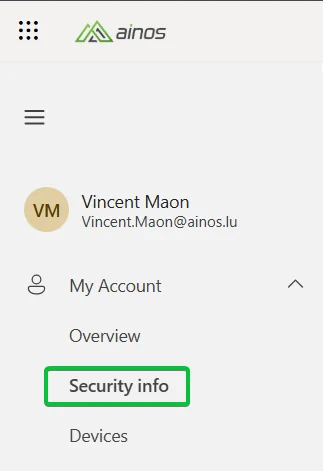
Cet écran liste l'ensemble des méthodes actives sur votre compte. Pour chaque méthode, vous disposez selon les cas d'un bouton Change (Modifier) et/ou Delete (Supprimer). Le bouton + Add sign-in method en haut de la liste permet d'enregistrer une nouvelle méthode.

Les méthodes disponibles
Plusieurs types de méthodes peuvent coexister sur votre compte. Voici les principales rencontrées chez Ainos :
📱 Téléphone
Un numéro de mobile auquel vous recevez un SMS ou un appel contenant un code de vérification. C'est une méthode de secours pratique, mais moins sûre qu'une application d'authentification. Utilisez Change pour mettre à jour le numéro et Delete pour le retirer.
🔑 Mot de passe
Votre mot de passe de compte. La ligne indique la date de dernière modification (Last updated). Le bouton Change vous redirige vers l'assistant de changement de mot de passe. Le mot de passe ne peut pas être supprimé : il reste la base de votre identité.
🛡️ Microsoft Authenticator (MFA)
L'application Microsoft Authenticator installée sur votre smartphone reçoit une notification d'approbation (push) ou génère un code à usage unique à chaque connexion. C'est la méthode d'authentification forte recommandée par Ainos. Le nom du modèle de téléphone enregistré apparaît à côté (par exemple SM-S938B).
🔓 Clé d'accès / Passkey (clé de sécurité)
Une clé d'accès permet de se connecter sans mot de passe, à l'aide de la biométrie (empreinte, reconnaissance faciale), d'un code PIN ou d'une clé de sécurité physique. Sur ce compte, une passkey liée à un appareil de type Yubikey est enregistrée. C'est la méthode la plus résistante au hameçonnage.
Cliquez sur + Add sign-in method en haut de la liste. Une fenêtre vous propose alors de choisir le type de méthode à enregistrer, puis vous guide pas à pas dans sa configuration.

Les choix proposés peuvent inclure :
- Passkey in Microsoft Authenticator — clé d'accès stockée dans l'application Authenticator (visage, empreinte, PIN).
- Passkey — clé d'accès via biométrie, code PIN ou clé de sécurité physique.
- Microsoft Authenticator — approbation des connexions par notification ou codes à usage unique.
- Hardware token — jeton matériel générant un code.
- Office phone — appel reçu sur votre téléphone fixe professionnel.
- Email — réception d'un code pour réinitialiser le mot de passe (réinitialisation uniquement, pas de connexion).
Sélectionnez la méthode souhaitée et suivez les instructions affichées (scan d'un QR code, saisie d'un numéro, enregistrement de la clé, etc.). Une fois la vérification réussie, la nouvelle méthode apparaît immédiatement dans la liste.
Pour chaque méthode listée :
- Modifier — cliquez sur Change à droite de la ligne concernée (par exemple pour changer de numéro de téléphone ou de mot de passe), puis suivez l'assistant.
- Supprimer — cliquez sur Delete à droite de la ligne, puis confirmez. La méthode est retirée immédiatement de votre compte.
Sécuriser sa connexion — MFA · Passkey · SSPR
Tout ce qui protège votre connexion, réuni au même endroit : l'authentification multifacteur (MFA, obligatoire), la connexion sans mot de passe (Passkey & FIDO) et la réinitialisation autonome du mot de passe (SSPR). Une seule inscription de vos méthodes de sécurité alimente les trois.
💡 Vos méthodes de sécurité s'enregistrent une seule fois et servent aux trois usages : connexion MFA, passkey et réinitialisation du mot de passe.
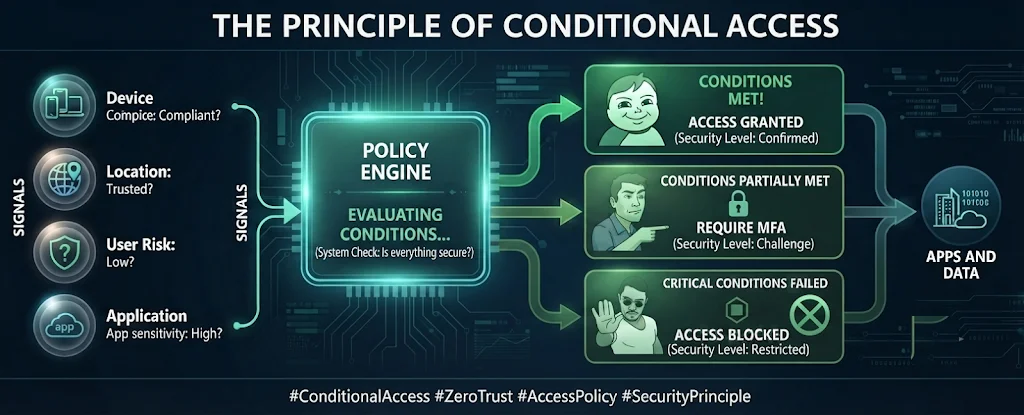
L'accès conditionnel Microsoft Entra ID analyse en temps réel plusieurs signaux (utilisateur, appareil, application, risque) et décide d'autoriser, de demander le MFA ou de bloquer l'accès.
📲 Authenticator recommandé
La méthode la plus sûre et la plus rapide : une notification à approuver sur votre téléphone.
🔢 Correspondance de numéros
Saisissez le numéro affiché à l'écran dans l'app — cela empêche les approbations par erreur.
🛟 Gardez une méthode de secours
Enregistrez au moins deux méthodes (ex. Authenticator + téléphone) pour ne jamais rester bloqué.

Lors de la première connexion ou lorsque la politique d'accès conditionnel l'exige, l'écran "Plus d'informations requises" s'affiche. Cliquer sur Suivant pour enregistrer une méthode MFA.
À la première connexion, l’assistant guidé « Keep your account secure » vous accompagne pas à pas pour enregistrer Microsoft Authenticator.


myaccount.microsoft.com → Informations de sécurité → + Ajouter une méthode et sélectionner Microsoft Authenticator.| Méthode | Type | Résistance phishing | Recommandée |
|---|---|---|---|
| Microsoft Authenticator (push) | Application mobile | Partielle | Oui |
| Passkey (FIDO2) | Biométrie / clé matérielle | Complète | Oui ★ |
| Code TOTP (Authenticator) | Code à usage unique | Partielle | Secours |
| SMS | Texte | Faible | Dernier recours |
- Configurer la vérification en deux étapes (aka.ms/mfasetup)aka.ms/mfasetup
- Correspondance de numéros & protection des méthodes d'authentificationlearn.microsoft.com
- Inscription combinée des informations de sécuritéaka.ms/setupsecurityinfo


Accès conditionnel — pourquoi ces vérifications ?
Quand vous vous connectez à vos outils Microsoft 365, un « portier » de sécurité vérifie discrètement votre connexion. La plupart du temps, vous ne remarquez rien. Parfois, il vous demande une preuve supplémentaire. Voici pourquoi — et quoi faire.
À chaque connexion, plusieurs signaux sont analysés (qui vous êtes, votre appareil, votre lieu, le risque détecté). Selon le résultat, l'accès est autorisé, soumis à une vérification supplémentaire (MFA) ou bloqué — avant même d'atteindre vos applications et vos données.
Vérification en 2 étapes (MFA) pour tout le monde
À la connexion, une confirmation via Microsoft Authenticator (ou une clé d'accès) prouve que c'est bien vous. C'est la protection la plus efficace contre le vol de mot de passe.
Vérification renforcée hors des locaux
Depuis un réseau ou un lieu inhabituel (en dehors du bureau ou du VPN), une vérification MFA supplémentaire peut être demandée. Cela s'applique aussi aux invités externes qui collaborent avec Ainos.
Connexions depuis certains pays bloquées
Les tentatives de connexion venant de pays où Ainos n'opère pas sont automatiquement bloquées. Avant un déplacement professionnel, prévenez l'IT pour éviter un blocage.
Seules les applications modernes sont autorisées
Les anciens protocoles (authentification héritée, ActiveSync) sont bloqués : ils ne savent pas gérer le MFA. Utilisez les apps Microsoft à jour comme Outlook et Teams.
Réaction automatique en cas d'activité suspecte
Si une connexion paraît risquée (mot de passe repéré dans une fuite, comportement inhabituel), le système exige une nouvelle vérification, voire un changement de mot de passe (SSPR). C'est une protection, pas une sanction.
Vérification lors de l'ajout d'un appareil
Enregistrer un nouvel appareil dans l'annuaire de l'entreprise demande une vérification MFA. Ainsi, personne d'autre ne peut rattacher son propre appareil à votre compte (enrôlement).
Voici les situations les plus fréquentes et la marche à suivre dans chaque cas.
Une demande dans Microsoft Authenticator
On vous demande d'approuver une notification ou de saisir un code. C'est le MFA : il confirme que c'est bien vous. Approuvez seulement si vous venez de vous connecter. Détails : Password — MFA.
Un code PIN dans Outlook ou Teams
Sur téléphone personnel, les apps Microsoft demandent un PIN (ou votre empreinte / Face ID). Il protège uniquement vos données professionnelles, jamais vos données perso. Voir BYOD (MAM).
Votre app mail ne se connecte plus
Seules les apps modernes (Outlook, Teams…) sont autorisées. Les vieux clients mail (IMAP/POP, app « Mail » mal configurée) sont bloqués pour des raisons de sécurité. Solution : utilisez Outlook mobile.
Accès bloqué à l'étranger
Les connexions depuis certains pays sont restreintes. Si vous partez en déplacement professionnel, prévenez l'IT à l'avance pour éviter un blocage.
« Appareil non conforme »
L'appareil doit respecter quelques règles (code de verrouillage, système à jour, non « jailbreaké »). Corrigez le point signalé puis réessayez, ou enrôlez l'appareil : Company Portal.
- Qu'est-ce que l'accès conditionnel ? (Microsoft Entra)learn.microsoft.com
Connexion aux serveurs : NTLM désactivé
Sur les PC Windows d'Ainos, l'ancien protocole de connexion NTLM est bloqué : vos accès aux serveurs passent par Kerberos, plus sûr. Ce que ça change pour vous, et quoi faire si un ancien serveur ne répond plus.

Ce qui est réglé sur votre PC
| Connexion | Ce qui se passe |
|---|---|
| Votre PC se connecte à un serveur (partage de fichiers, application interne) | NTLM est bloqué : la connexion passe par Kerberos. Seuls les serveurs placés en exception par l'IT acceptent encore NTLM. |
| Un autre appareil se connecte à votre PC | NTLM est bloqué. |
| Les versions les plus anciennes (LM, NTLMv1) | Refusées partout, y compris pour les serveurs en exception. |
- Un partage réseau ou une ancienne application d'entreprise redemande sans cesse votre identifiant et votre mot de passe, ou affiche Accès refusé.
- Un partage ouvert par son adresse IP (par exemple
\\10.0.0.5\partage) ne s'ouvre plus, alors qu'il s'ouvre par son nom. - Une imprimante, un scanner ou un NAS ancien refuse la connexion.
\\nom-du-serveur.domaine\partage) et non par son adresse IP : Kerberos a besoin du nom.Une exception autorise NTLM vers un serveur précis, seulement quand il ne sait pas faire autrement. Ce n'est pas définitif : le but reste de faire passer ce serveur à Kerberos.
- Chaque exception est automatiquement documentée : le serveur, la date d'entrée dans les exceptions et la personne qui l'a demandée.
- Après 6 mois, l'IT vous demande de confirmer qu'elle est toujours nécessaire.
- La liste des serveurs en exception n'est pas publiée.
Quand Windows bloque quelque chose
Un programme qui ne se lance pas, une macro arrêtée, un fichier qui ne s'enregistre pas dans vos Documents : ce sont souvent les protections de Microsoft Defender sur votre PC. Ce que veulent dire les messages, et quoi faire.

Les messages que vous pouvez voir
| À l'écran | Ce qui s'est passé | Que faire |
|---|---|---|
| Un message de Sécurité Windows qui indique que votre administrateur informatique a bloqué l'action | Une règle de protection a arrêté un comportement dangereux : une macro qui lance un programme, une pièce jointe exécutable, un programme sur une clé USB… | Voir Un programme est bloqué : que faire ? |
| « Modifications non autorisées bloquées » (Unauthorized changes blocked), ou un message de l'accès contrôlé aux dossiers | Un programme inconnu a voulu modifier un fichier de vos dossiers protégés (Documents, Images…). | Office, OneDrive et la plupart des programmes connus sont reconnus automatiquement. Un autre programme est bloqué ? Voir que faire. |
| Un message de Sécurité Windows qui signale des menaces, ou un fichier mis en quarantaine | Defender a isolé un fichier dangereux. | N'essayez pas de le récupérer. Un doute (fichier attendu d'un client, par exemple) ? Prévenez l'IT. |
| Aucun message : une application ne reçoit pas de connexion | Le pare-feu refuse les connexions qui arrivent vers votre PC. | Voir Le pare-feu. |
| « Votre compte est temporairement verrouillé… » ou « Le compte référencé est actuellement verrouillé… » | Trop de mots de passe erronés à la suite. | Voir Compte verrouillé. |
| Ce qui est bloqué | Exemple de ce que vous pourriez voir |
|---|---|
| Office : une application Office qui lance un autre programme, crée un fichier exécutable, injecte du code dans un autre programme, ou une macro qui appelle directement Windows (sauf exceptions validées par l'IT) | Une macro d'un document reçu s'arrête avec le message de Sécurité Windows. |
| Pièces jointes : un programme ou un script reçu par e-mail (Outlook ou webmail) ne se lance pas | Une pièce jointe .exe ou .js ne s'ouvre pas. |
| Scripts : un script JavaScript ou VBScript ne peut pas lancer un programme téléchargé | Un fichier .js ou .vbs (souvent dans un .zip reçu) ne parvient pas à lancer le programme qu'il a téléchargé. |
| Clé USB : un programme non signé ou inconnu lancé depuis une clé USB est bloqué | Un outil inconnu copié sur une clé peut ne pas s'exécuter. Vos documents sur la clé restent lisibles. |
| Adobe Reader : il ne peut pas lancer d'autres programmes | Un PDF piégé ne peut rien démarrer. |
| Rançongiciels : un programme au comportement de rançongiciel, ou une copie déguisée d'un outil Windows, est bloqué | Rare : un programme récent ou peu connu peut être bloqué par prudence. |
| Protections invisibles au quotidien : pilotes vulnérables, vol de mots de passe en mémoire, redémarrage forcé en mode sans échec, lancement de programmes à distance | Rien, sauf pour un outil technique très particulier. |
L'accès contrôlé aux dossiers (Controlled folder access) protège Documents, Images, Vidéos, Musique et Favoris, y compris quand ils sont sauvegardés dans OneDrive. Seuls les programmes de confiance peuvent y enregistrer, modifier ou supprimer des fichiers : un rançongiciel qui tente de les chiffrer est bloqué.
- La plupart des programmes connus (Office, OneDrive, Teams…) sont reconnus automatiquement.
- Un programme inconnu (outil récent, logiciel métier rare) peut être bloqué : vous voyez « Modifications non autorisées bloquées » (Unauthorized changes blocked). Enregistrez alors dans un autre dossier de OneDrive (hors Documents et Images).
- L'historique des blocages se trouve dans Sécurité Windows → Protection contre les virus et menaces → Historique de protection (Protection history).
Après 10 mots de passe erronés, votre compte est bloqué temporairement : c'est ce qui arrête un pirate qui essaie de deviner votre mot de passe.
- Attendez quelques minutes : le blocage se lève tout seul, mais il dure plus longtemps à chaque nouvelle erreur. Avant de réessayer, vérifiez la touche Verr. Maj et la langue du clavier.
- Mot de passe oublié ? Réinitialisez-le vous-même : MFA · Passkey · SSPR. Cela lève aussi le blocage tout de suite.
- Bloqué sans avoir rien tapé ? Un appareil (téléphone, tablette) garde peut-être votre ancien mot de passe, ou quelqu'un essaie votre compte : prévenez l'IT.
Avec Windows Hello (code PIN ou visage), ce compteur ne s'applique pas : le PIN a sa propre protection. Voir Windows Hello (PC).
Le pare-feu de Windows est actif sur tous les réseaux (bureau, domicile, Wi-Fi public) et refuse les connexions qui arrivent vers votre PC (sauf celles que l'IT a autorisées), sans afficher de message. Internet, Teams, Outlook et OneDrive ne sont pas concernés : ce sont des connexions qui partent de votre PC.
Une application qui doit recevoir des connexions (un copieur qui dépose un scan dans un dossier de votre PC, un outil qui tourne en local) peut donc échouer sans explication. S'il s'agit d'un logiciel métier, l'IT peut l'autoriser.
Un programme est bloqué : que faire ?
| Ce qui est bloqué | Que faire |
|---|---|
| Un outil personnel, un logiciel trouvé sur Internet, un fichier douteux à examiner | Pas d'exception. Testez-le dans une machine virtuelle Hyper-V : c'est un PC isolé dans votre PC, que vous gérez et dont vous êtes responsable. |
| Un logiciel métier nécessaire à votre travail (outil d'un client, application de l'entreprise) | Demandez son autorisation à l'IT, ci-dessous. |
Faire autoriser un logiciel métier
Tester un outil ou un fichier dans une machine virtuelle
Un outil personnel, un logiciel trouvé sur Internet ou un fichier douteux est bloqué sur votre PC ? Aucune exception n'est accordée : testez-le dans une machine virtuelle Hyper-V, un PC isolé dans votre PC. Comment la créer, et les règles à respecter.
Les règles à respecter
| Règle | Pourquoi |
|---|---|
| Aucune donnée Ainos dans la VM : ne vous y connectez pas avec votre compte Ainos, pas d'Outlook, de Teams ni de OneDrive, aucun fichier de client | Rien de ce qui est dans la VM n'est protégé ni sauvegardé. |
| N'inscrivez pas la VM dans Intune et ne la joignez pas à Entra ID | Elle deviendrait un appareil Ainos non conforme, avec accès aux ressources de l'entreprise. |
| Deux usages, deux VM : une VM-API branchée sur le Default Switch pour tester un outil ou une API, et une VM-Quarantaine au réseau Non connecté (Not connected) pour ouvrir un fichier douteux. Jamais de commutateur externe | Connectée, la VM sort par la connexion de votre PC et peut atteindre le réseau d'Ainos : un fichier piégé ouvert dans une VM connectée en profiterait. |
| Dans la VM-API, des accès de test uniquement : clés d'API, comptes et jeux de données de test, jamais de secret de production ni de donnée réelle d'un client | Ce qui entre dans la VM n'est ni protégé ni sauvegardé, et la VM peut être compromise par l'outil testé. |
| Session simple pour un fichier douteux : désactivez le mode session avancé (Enhanced session mode) | Il partage avec la VM le presse-papiers de votre PC (fichiers compris) et ses imprimantes, et peut donner accès à vos disques. |
| Un point de contrôle « propre » avant chaque test, et retour à ce point après | Vous repartez d'une VM saine à chaque fois : rien de ce qui a été testé ne subsiste. |
Les fichiers de la VM dans C:\VMs, jamais dans Documents ni sur le Bureau | Ces dossiers sont synchronisés avec OneDrive : un disque virtuel de plusieurs dizaines de Go y serait envoyé. |
| Supprimez la VM dès qu'elle ne sert plus | Une VM oubliée n'est plus mise à jour. |
Hyper-V est inclus dans Windows : rien à télécharger. Ouvrez PowerShell en tant qu'administrateur (clic droit → Exécuter en tant qu'administrateur), puis :
Enable-WindowsOptionalFeature -Online -FeatureName Microsoft-Hyper-V -AllRépondez Y pour redémarrer. Après le redémarrage, le Gestionnaire Hyper-V (Hyper-V Manager) apparaît dans le menu Démarrer.
Sans PowerShell : tapez fonctionnalités (features) dans la recherche de la barre des tâches → Activer ou désactiver des fonctionnalités Windows (Turn Windows features on or off) → cochez Hyper-V → OK, puis redémarrez.


Si la commande échoue, notez le message d'erreur complet et contactez l'IT.
Utilisez la version d'évaluation de Windows 11 Entreprise, gratuite et légale pour des tests, valable 90 jours, sans clé de produit : Microsoft Evaluation Center → Windows 11 Enterprise (pas LTSC) → remplissez le formulaire d'inscription → ISO 64 bits (x64) (Arm64 seulement si votre PC a un processeur Snapdragon), langue au choix.
- Créez d'abord le dossier, dans PowerShell administrateur :
New-Item -ItemType Directory -Path "C:\VMs\ISO" -Force, puis enregistrez-y l'ISO. - Ne téléchargez jamais Windows ailleurs que sur un site de Microsoft.
- Après 90 jours, supprimez la VM et recréez-en une : une évaluation expirée s'éteint toutes les heures.
Si vous avez votre propre clé de produit Windows 11, vous pouvez aussi prendre l'ISO standard sur la page de téléchargement de Windows 11 → Télécharger l'image disque Windows 11 (ISO) pour les appareils x64. Sans clé, Windows reste non activé : préférez alors la version d'évaluation.

Dans PowerShell administrateur, adaptez le chemin de l'ISO puis collez :
$vm = "VM-Quarantaine"
$iso = "C:\VMs\ISO\Windows11-Evaluation.iso"
New-Item -ItemType Directory -Path "C:\VMs" -Force | Out-Null
New-VM -Name $vm -Generation 2 -MemoryStartupBytes 4GB -Path "C:\VMs" -NewVHDPath "C:\VMs\$vm\$vm.vhdx" -NewVHDSizeBytes 64GB
Set-VMProcessor -VMName $vm -Count 2
Set-VMKeyProtector -VMName $vm -NewLocalKeyProtector
Enable-VMTPM -VMName $vm
Add-VMDvdDrive -VMName $vm -Path $iso
Set-VMFirmware -VMName $vm -FirstBootDevice (Get-VMDvdDrive -VMName $vm)
Set-VMHost -EnableEnhancedSessionMode $false
vmconnect.exe localhost $vm
Start-VM -Name $vmCe que font ces lignes : une VM de génération 2 avec 4 Go de mémoire, 2 processeurs et un disque de 64 Go dans C:\VMs, le démarrage sécurisé et un TPM virtuel (exigés par Windows 11), sans réseau, et le mode session avancé désactivé (pour toutes les VM du PC). La fenêtre de la VM s'ouvre puis la VM démarre : appuyez aussitôt sur une touche pour démarrer sur l'ISO. Si c'est trop tard, menu Action → Réinitialiser (Reset), puis appuyez sur une touche. Installez Windows avec un compte local, jamais votre compte Ainos ni un compte Microsoft personnel.
Créez les deux VM : lancez le script une fois tel quel (VM-Quarantaine, sans réseau), puis une seconde fois avec $vm = "VM-API", et branchez cette dernière :
Connect-VMNetworkAdapter -VMName "VM-API" -SwitchName "Default Switch"Sans PowerShell : Gestionnaire Hyper-V → Nouveau → Ordinateur virtuel (Virtual Machine) : cochez l'option pour stocker l'ordinateur virtuel à un autre emplacement (Store the virtual machine in a different location) et indiquez C:\VMs ; génération 2, 4096 Mo, réseau Non connecté (Not connected), disque de 64 Go dans C:\VMs, l'ISO. Puis Paramètres → Processeur (Processor) : 2 processeurs virtuels ; Sécurité (Security) : cochez Activer le démarrage sécurisé (Enable Secure Boot) et Activer le module de plateforme sécurisée (Enable Trusted Platform Module).


C:\VMs.


C:\VMs\ + le nom de la VM, et la taille par 64 Go.
C:\VMs\ISO.Avant de démarrer la VM, réglez ce que l'assistant ne fait pas :


Toutes les commandes ci-dessous se lancent dans PowerShell administrateur.
Connect-VMNetworkAdapter -VMName "VM-Quarantaine" -SwitchName "Default Switch"
# … activation et mises à jour dans la VM, puis :
Disconnect-VMNetworkAdapter -VMName "VM-Quarantaine"Checkpoint-VM -Name "VM-Quarantaine" -SnapshotName "Propre", et de même pour la VM-API.Un fichier douteux déjà sur votre PC (pièce jointe, par exemple) : dans la VM-Quarantaine, passez par un petit disque de transfert :
Stop-VM -Name "VM-Quarantaine"
New-VHD -Path "C:\VMs\transfert.vhdx" -SizeBytes 2GB -Dynamic
Mount-VHD "C:\VMs\transfert.vhdx" -Passthru | Initialize-Disk -Passthru | New-Partition -AssignDriveLetter -UseMaximumSize | Format-Volume -FileSystem NTFS -Confirm:$false
# si l'Explorateur propose de formater le disque : Annuler.
# copiez le fichier sur le nouveau lecteur qui apparaît, puis :
Dismount-VHD "C:\VMs\transfert.vhdx"
Add-VMHardDiskDrive -VMName "VM-Quarantaine" -Path "C:\VMs\transfert.vhdx"
Start-VM -Name "VM-Quarantaine"Restore-VMSnapshot -VMName "VM-Quarantaine" -Name "Propre" -Confirm:$false. La VM est alors éteinte et le disque de transfert détaché.Après le test, supprimez le disque de transfert (C:\VMs\transfert.vhdx) sans le rouvrir sur votre PC : il a pu être modifié dans la VM.
Supprimer une VM quand elle ne sert plus : Stop-VM -Name "VM-Quarantaine" -TurnOff, puis Remove-VM -Name "VM-Quarantaine" -Force, puis supprimez le dossier C:\VMs\VM-Quarantaine (si un fichier est « en cours d'utilisation », attendez quelques minutes).
Questions fréquentes
Les réponses rapides aux questions les plus posées. Vous ne trouvez pas ? Utilisez la recherche en haut à gauche ou contactez le support IT.
Connexion & mot de passe
📱 Téléphone & appareils
Emails
Collaboration
Sécurité & accès
Sécurité & phishing
La majorité des attaques commencent par un simple email. Quelques réflexes suffisent à protéger votre compte et l'entreprise. Voici l'essentiel.
Les attaques modernes ne se contentent pas toujours d'un faux lien : certaines détournent les mécanismes légitimes de Microsoft. Voici un exemple courant, l'hameçonnage par code d'appareil (« device code phishing »), du premier email jusqu'au vol des jetons.

Un sentiment d'urgence
« Votre compte sera fermé dans 24h », « Action requise immédiatement ». L'urgence sert à vous faire agir sans réfléchir.
Des liens ou expéditeurs douteux
Survolez le lien sans cliquer : l'adresse réelle ne correspond pas. L'expéditeur imite un nom connu avec un domaine bizarre.
Une pièce jointe inattendue
Facture, CV, bon de livraison que vous n'attendiez pas. N'ouvrez jamais une pièce jointe d'un inconnu.
On vous demande vos identifiants
Microsoft, votre banque ou l'IT ne vous demanderont jamais votre mot de passe par email.
| Type d'arnaque | Indice qui doit alerter | La bonne réaction |
|---|---|---|
| Hameçonnage d'identifiants | Page de connexion « Microsoft » reçue par lien, URL qui ne finit pas par un domaine Microsoft officiel | Ne pas saisir son mot de passe ; ouvrir le service par un favori connu, pas par le lien |
| Fraude au président / facture | Demande urgente de virement ou de changement d'IBAN, « confidentiel », pression hiérarchique | Vérifier par un 2ᵉ canal (téléphone, en personne) avant toute action financière |
| Pièce jointe piégée | Fichier inattendu (facture, CV, .zip, .html) demandant d'« activer les macros » | Ne pas ouvrir ; signaler le message ; demander confirmation à l'expéditeur via un autre canal |
| Faux support / IT | « Votre compte est compromis », on vous demande vos identifiants ou un code MFA | L'IT ne demande jamais votre mot de passe ni un code MFA ; refuser et prévenir le support |
| Smishing (SMS) / Quishing (QR code) | SMS de livraison/banque avec lien court, QR code reçu par email | Ne pas cliquer/scanner ; vérifier directement sur le site officiel de l'organisme |
- Vérifiez l'expéditeur en passant par un canal de confiance (annuaire, téléphone) plutôt que les coordonnées de l'email.
- Ne réutilisez jamais votre mot de passe professionnel ailleurs.
- Gardez le MFA actif : c'est votre meilleur filet de sécurité (MFA).
- Une notification MFA que vous n'avez pas déclenchée ? Refusez-la et prévenez l'IT.
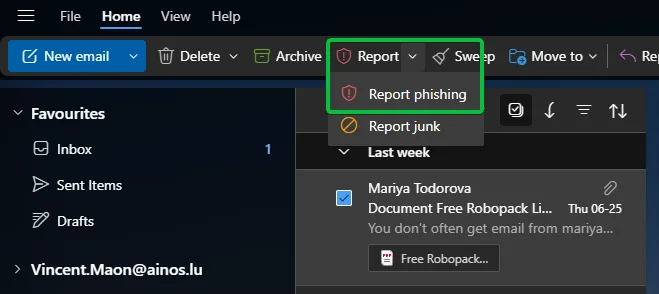
- Se protéger de l'hameçonnage et de la fraude en lignesupport.microsoft.com
- Signaler un email avec le bouton Signaler d'Outlooklearn.microsoft.com
Mises à jour & conformité
Garder son appareil à jour et conforme est le geste de sécurité le plus simple et le plus efficace. Voici pourquoi, et ce qu'Intune fait pour vous.
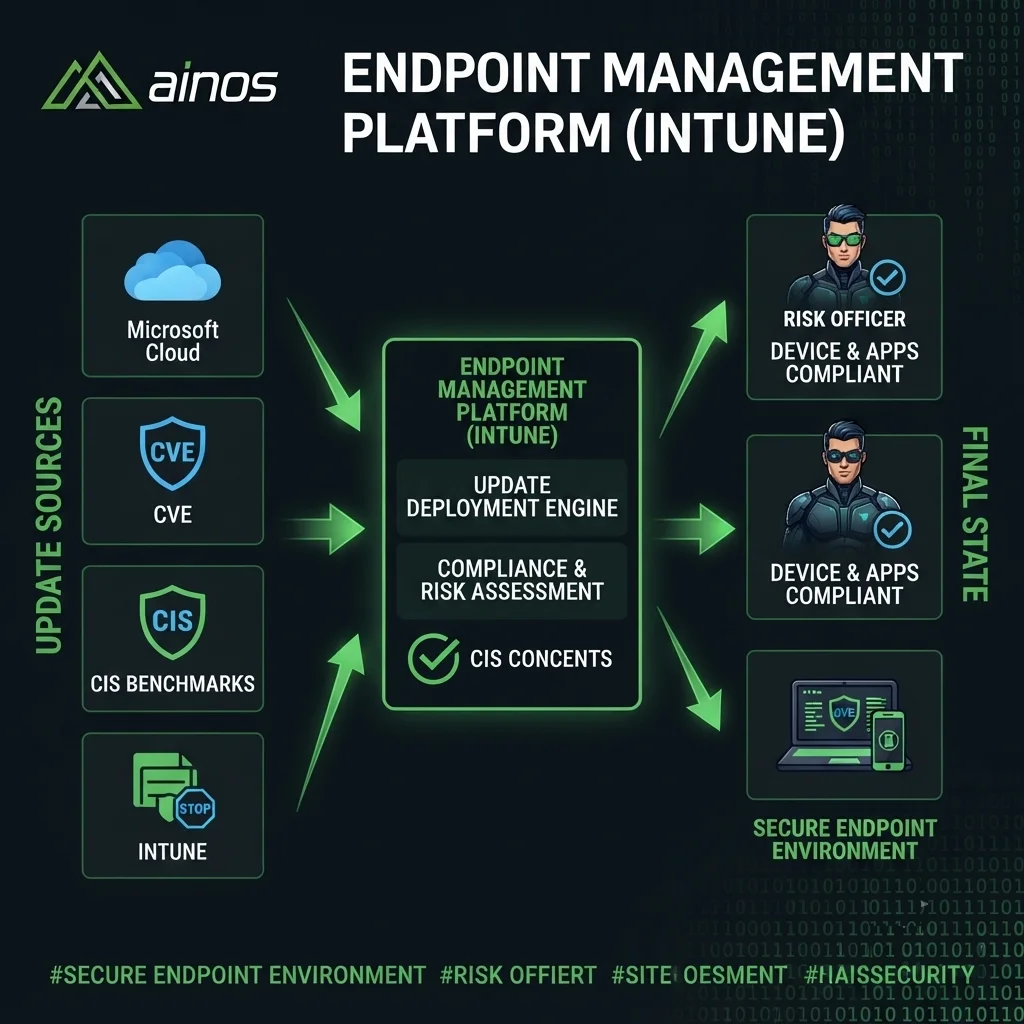
Chaque mois — le fameux « Patch Tuesday » (2ᵉ mardi du mois) — Microsoft publie des correctifs pour Windows, Office, Edge et ses autres produits. Chaque faille corrigée est référencée publiquement dans le Security Update Guide (MSRC), avec sa gravité et les systèmes concernés.
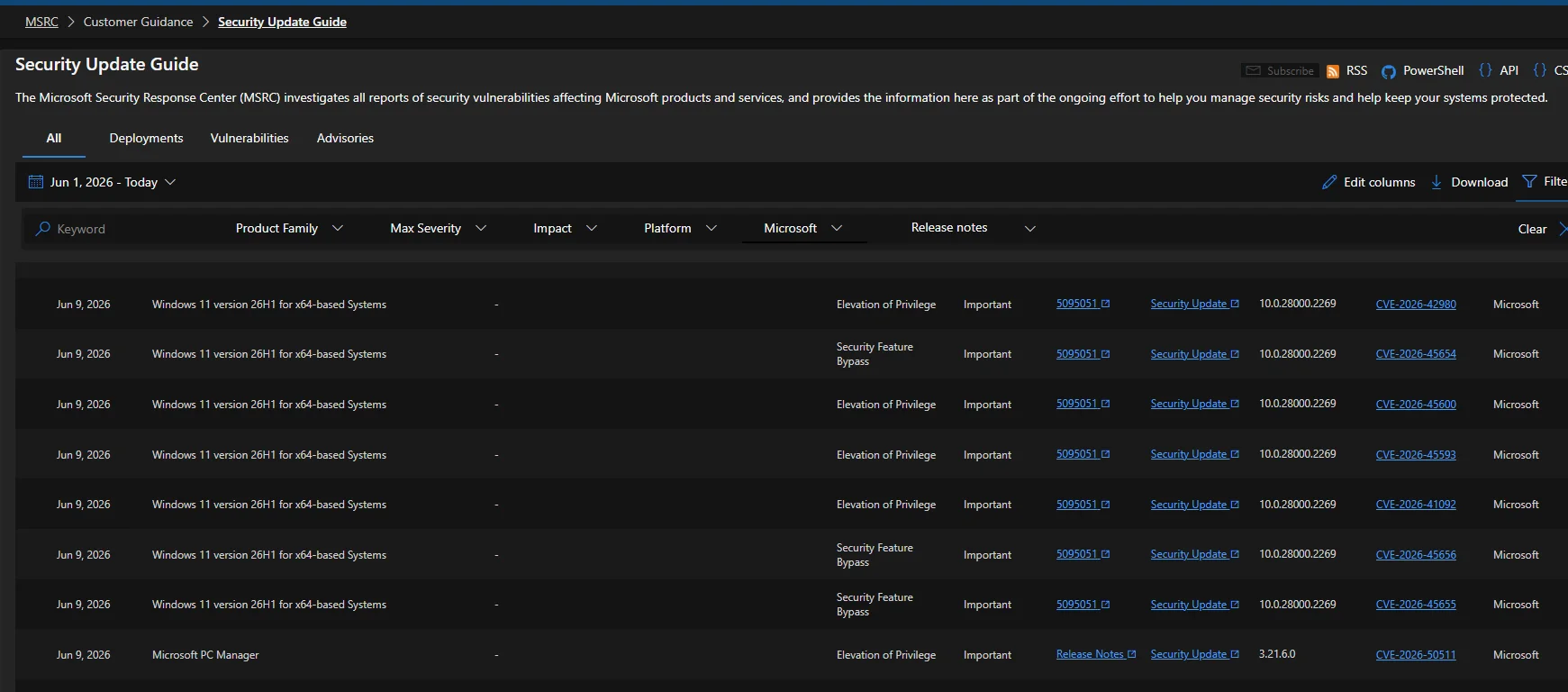
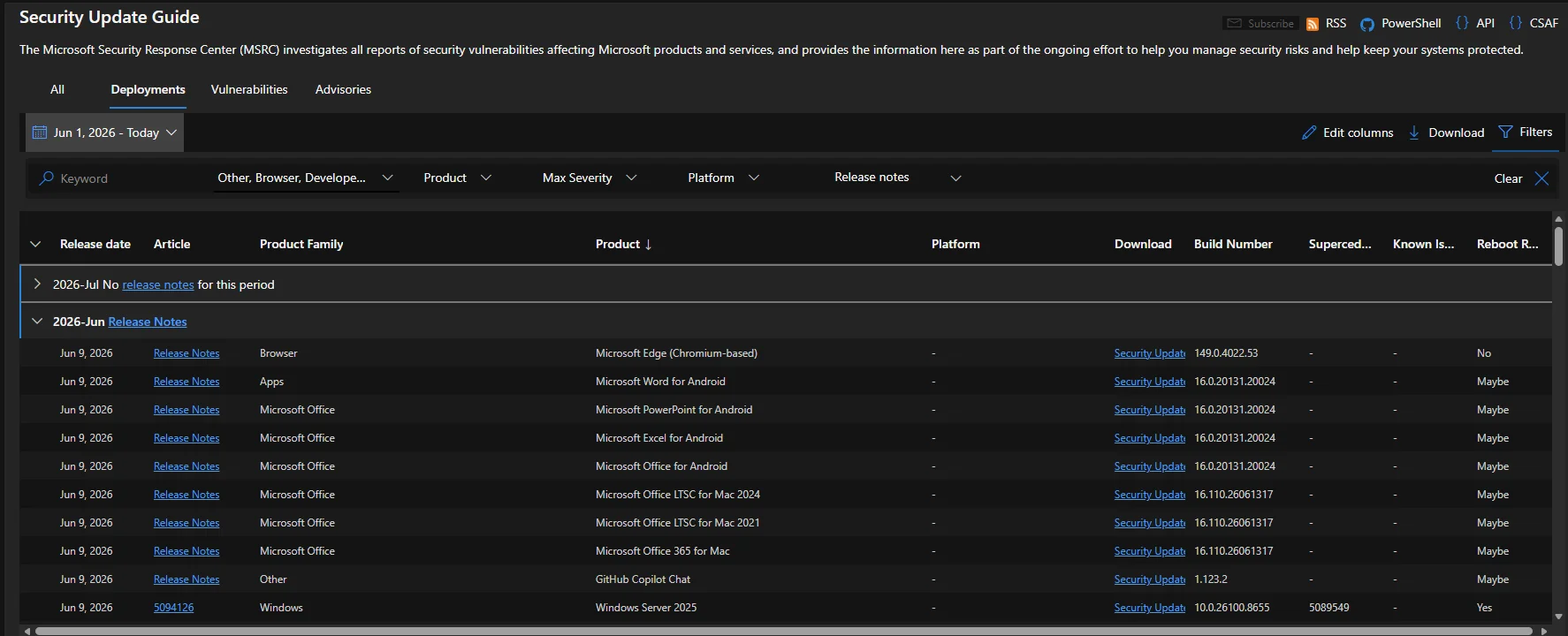
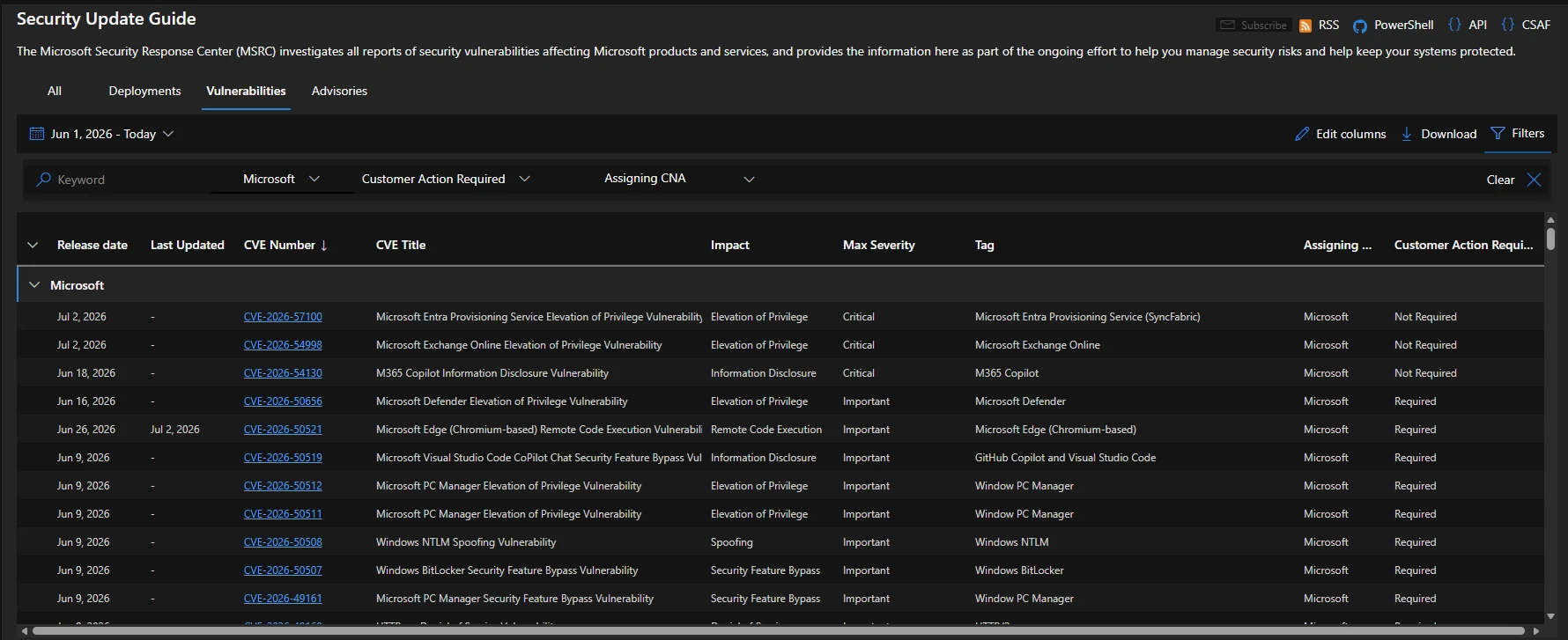
Mises à jour automatiques
Windows Update est piloté par Intune : les correctifs se téléchargent et s'installent seuls, sans action de votre part.
Redémarrez quand on vous le demande
Un correctif n'est actif qu'après redémarrage. Enregistrez votre travail et relancez votre PC dès que possible.
Ne reportez pas indéfiniment
Au-delà d'un délai de grâce, un redémarrage peut être forcé pour protéger l'ensemble de l'entreprise.
🏬 Installer via les canaux officiels
Company Portal ou Microsoft Store uniquement. Un installateur trouvé ailleurs peut être piégé.
🧩 Office & Edge en auto-mise à jour
Ils se mettent à jour tout seuls en tâche de fond : inutile d'aller chercher une nouvelle version.
🛡️ Apps de confiance uniquement
Smart App Control bloque les applications non reconnues ou non signées avant même leur installation.
Votre PC Ainos combine plusieurs couches de protection, actives en permanence en arrière-plan.

🪪 Identité
Connexion sans mot de passe (Windows Hello, Passkey) et protections avancées des identifiants.

📋 Applications
Smart App Control et l'isolation (Sandbox, conteneurs) limitent ce qu'une app peut faire, même compromise.

💻 Système
BitLocker (chiffrement du disque), Microsoft Defender (antivirus) et pare-feu protègent l'appareil et vos données, même volé.
Intune vérifie en continu qu'un appareil respecte les règles de l'entreprise : chiffrement actif, code de verrouillage défini, version de Windows à jour, appareil non modifié (jailbreak/root). Un appareil conforme obtient l'accès aux ressources professionnelles ; un appareil qui ne l'est plus peut voir son accès réduit, via l'accès conditionnel.
🔁 Redémarrez sans tarder
Dès qu'une mise à jour l'exige, redémarrez à la première occasion pratique.
🚫 Ne désactivez rien
Defender, BitLocker ou le pare-feu doivent rester actifs : ne les désactivez jamais, même « temporairement ».
🏬 Sources officielles uniquement
Company Portal ou Store pour toute nouvelle application.
⚠️ Appareil « non conforme » ?
Contactez l'IT rapidement pour éviter une perte d'accès.
- Security Update Guide (MSRC)msrc.microsoft.com
- Gérer les mises à jour avec Windows Update for Businesslearn.microsoft.com
- Stratégies de conformité des appareils dans Intunelearn.microsoft.com
- Smart App Control et contrôle des applicationslearn.microsoft.com
Copilot — votre assistant IA
Copilot est l'assistant intelligent intégré à Microsoft 365. Il vous aide à rédiger, résumer, retrouver une information ou préparer une réunion — directement dans Word, Outlook, Teams et les autres apps que vous utilisez déjà.
Ce que Copilot peut faire pour vous
Rédiger
Un brouillon d'email, un compte-rendu, un plan de document.
Résumer
Un long fil d'emails, un document, une réunion Teams.
Retrouver
Une information dans vos fichiers et messages, en langage naturel.
Brainstormer
Des idées, une liste d'actions, une trame de présentation.
| Application | Exemple d'usage |
|---|---|
| Outlook | « Résume ce fil de discussion » · « Rédige une réponse polie pour décliner » |
| Teams | Pendant/après une réunion : « Quels sont les points décidés et qui fait quoi ? » |
| Word | « Crée un brouillon de note de service sur… » puis ajuste le ton |
| Excel | « Mets en évidence les lignes qui me concernent » · repérer des tendances |
| Copilot Chat | Sur m365.cloud.microsoft : poser une question sur vos documents |
Chez Ainos, vous croisez deux expériences : toutes deux se connectent avec votre compte professionnel prenom.nom@ainos.lu et bénéficient de la protection des données d’entreprise (EDP).
| Microsoft 365 Copilot Chat | Microsoft 365 Copilot | |
|---|---|---|
| Disponibilité | Inclus avec l’abonnement Microsoft 365 | Licence dédiée (attribuée par l’IT) |
| Sources | Ancré sur le web (recherche Bing) | Web + vos données professionnelles (e-mails, fichiers, chats via Microsoft Graph) |
| Données internes | Uniquement si vous les fournissez (fichier joint, « / », Outlook, agent) | Accès indexation sémantique à tout ce à quoi vous avez déjà droit |
| Protection | EDP | EDP |
@ainos.lu.Joindre un fichier
Bouton « + » ou glisser-déposer (Word, Excel, PDF…) pour le résumer ou l’analyser. Le fichier est stocké dans votre OneDrive.
Images
Générer une image à partir d’une description, ou charger une photo pour la commenter.
Pages Copilot
Transformer une réponse en canevas modifiable et partageable à plusieurs.
Historique
Retrouver et reprendre vos conversations précédentes.
Analyse de données
L’interpréteur de code (Python) pour calculs, graphiques et visualisations.
Voix
Dictée de vos invites et lecture à voix haute des réponses.
Un bon prompt contient en général 4 ingrédients : un objectif, du contexte, une source et le format attendu.
Quelques prompts utiles
- « Résume les points clés et les actions de ce document. »
- « Quels emails non lus nécessitent une réponse aujourd'hui ? »
- « Prépare un ordre du jour pour une réunion de 30 min sur… »
- « Reformule ce message de façon plus concise et professionnelle. »
Sur le navigateur professionnel Microsoft Edge, Copilot Chat est accessible dans un volet latéral, pratique pour travailler sur la page que vous consultez.
- Ouvrir : icône Copilot en haut à droite du navigateur (raccourci
Ctrl+Maj+.), après connexion avec votre compte@ainos.lu. - Résumer une page : demander un résumé de la page web ouverte ou d’un PDF affiché.
- Contexte : le contenu de la page n’est partagé qu’avec votre accord (« Autoriser l’accès à la page »), pour des réponses plus pertinentes.
Comment ça marche, en 5 étapes
- Invite — votre demande part vers l’orchestrateur Copilot, qui coordonne les contrôles d’IA responsable et journalise l’échange.
- Ancrage web — si la recherche web est activée, quelques mots-clés seulement sont envoyés à Bing via une connexion sécurisée.
- Modèle (LLM) — l’invite ancrée est transmise au grand modèle de langage pour rédiger la réponse.
- Journalisation — invite et réponse sont enregistrées dans votre locataire (Exchange) pour l’audit / eDiscovery.
- Réponse — après un dernier contrôle de sécurité, la réponse vous est renvoyée.
Vos invites et réponses ne servent pas à entraîner les modèles de fondation et ne sont pas partagées avec OpenAI. Copilot prend en charge le RGPD ; pour l’Union européenne, le trafic reste dans la limite de données de l’UE (EUDB) — à l’exception des requêtes de recherche envoyées à Bing.
- Rédiger des prompts efficaces pour Copilot (formation)learn.microsoft.com
- Galerie de prompts Copilotm365.cloud.microsoft
- Forum aux questions sur Copilot Chatlearn.microsoft.com
- Copilot Chat dans Microsoft Edgelearn.microsoft.com
- Confidentialité et protections (architecture)learn.microsoft.com
Windows Hello — déverrouiller son PC
Windows Hello vous permet de vous connecter à votre PC professionnel avec votre visage, votre empreinte ou un code PIN — sans taper votre mot de passe. C'est plus rapide et beaucoup plus sûr.
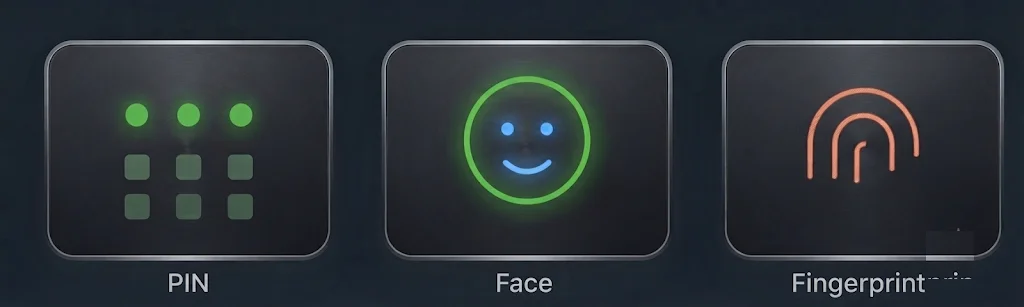
📌 Le PIN reste sur l'appareil
Contrairement au mot de passe, le PIN est lié à ce PC : il ne transite jamais par le réseau, donc inutile pour un attaquant à distance.
😊 La biométrie est optionnelle
Visage et empreinte accélèrent la connexion, mais le PIN reste le secours en cas d'échec de reconnaissance.
🔁 Indépendant du mot de passe
Windows Hello continue de fonctionner même après un changement de mot de passe du compte.
🔒 Protection intégrée
Après plusieurs PIN erronés, l'appareil se verrouille (protection contre les tentatives répétées).
À l'allumage, regardez la caméra ou posez le doigt sur le lecteur — vous êtes connecté. Pas de mot de passe à retenir. Même si vous changez votre mot de passe, Windows Hello continue de fonctionner.
Sur l'écran de connexion, cliquez sur « J'ai oublié mon code PIN » : après une vérification MFA, vous pourrez en créer un nouveau, sans réinstallation. Pour le mot de passe du compte, voir SSPR.
| Symptôme | Cause probable | Solution |
|---|---|---|
| « Windows Hello indisponible » / option grisée | Stratégie en cours d'application, ou PC pas encore enregistré dans Entra ID | Redémarrer, attendre la fin de la configuration, puis réessayer dans Options de connexion. Si ça persiste, contacter l'IT |
| Le lecteur d'empreinte ne réagit pas | Pilote manquant ou doigt non enregistré | Réenregistrer l'empreinte (Paramètres → Options de connexion → Empreinte), nettoyer le capteur, mettre Windows à jour |
| La reconnaissance faciale échoue | Éclairage insuffisant, caméra IR masquée | Améliorer l'éclairage, dégager la caméra, « Améliorer la reconnaissance » ; le PIN reste le secours |
| PIN refusé après plusieurs essais | Verrouillage de protection après tentatives erronées | Patienter le délai affiché, puis « J'ai oublié mon code PIN » pour le réinitialiser (vérification MFA) |
| Le PIN ne fonctionne plus après un incident | Réinitialisation du composant de sécurité (TPM) | Recréer le PIN via « J'ai oublié mon code PIN » ; aucune réinstallation nécessaire |
- Configurer Windows Hellosupport.microsoft.com
J'ai un nouvel appareil
Vous venez de recevoir un nouveau PC ou un nouveau téléphone ? Suivez la check-list correspondante pour être opérationnel rapidement et en sécurité.
Les PC professionnels Ainos sont préparés avec Windows Autopilot et gérés par Microsoft Intune. Concrètement : vous déballez l'appareil, vous vous connectez avec votre compte Ainos, et tout se configure automatiquement — aucune installation manuelle.
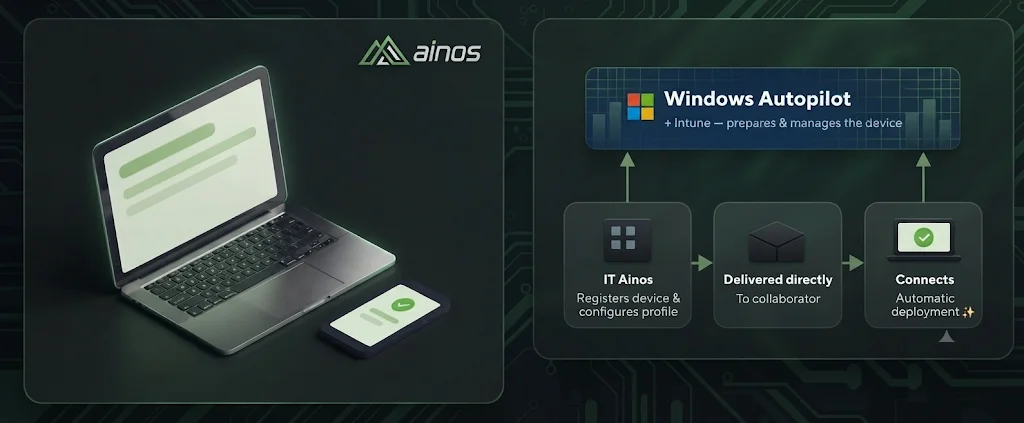
prenom.nom@ainos.lu et validez la MFA. L'appareil est alors reconnu par Windows Autopilot.Contacter le support IT
Une question, un blocage ? Voici comment obtenir de l'aide rapidement. Pensez d'abord à consulter la FAQ — beaucoup de cas s'y résolvent en une minute.
Avant de nous contacter
- Vérifiez la FAQ.
- Pour un mot de passe oublié, utilisez le self-service (SSPR).
- Notez le message d'erreur exact et l'heure approximative.
Comment nous joindre


Discuter avec l’IT interne
Une simple question, un point à clarifier ou un petit coup de pouce ? Écrivez-nous directement sur Teams : c’est souvent réglé en quelques minutes, sans formulaire. Pour une demande plus conséquente, utilisez plutôt le formulaire ci-dessus.
Bien décrire votre problème
- Ce que vous essayez de faire
- Ce qui se passe (message d'erreur, capture d'écran)
- Depuis quand
- L'appareil concerné (PC / téléphone, perso / pro)
Glossaire — les termes en clair
Les sigles et mots techniques que vous croisez dans le wiki, expliqués simplement.
Comptes & connexion
| MFA | Authentification multifacteur : une 2ᵉ preuve d'identité en plus du mot de passe (ex. approuver dans Authenticator). → MFA |
| SSPR | Self-Service Password Reset : réinitialiser son mot de passe soi-même. → SSPR |
| Passkey / FIDO2 | Connexion sans mot de passe via empreinte, visage ou clé de sécurité. → Passkey |
| Authenticator | L'app Microsoft qui valide vos connexions (notifications, codes). |
| Accès conditionnel | Règles qui vérifient chaque connexion (appareil, lieu, risque). → En savoir plus |
| Entra ID | L'annuaire d'identités Microsoft (ex-« Azure AD ») qui gère vos comptes et connexions Ainos. |
| SSO | Single Sign-On : une seule authentification donne accès à toutes vos applications professionnelles, sans re-saisir le mot de passe. |
| Zero Trust | Principe « ne jamais faire confiance par défaut » : chaque accès est vérifié (identité, appareil, contexte). → Accès conditionnel |
Appareils 
| BYOD | Bring Your Own Device : utiliser son appareil personnel pour le travail. → BYOD |
| MDM | Gestion de l'appareil (enrôlement complet via Company Portal). → Company Portal |
| Intune | Le service Microsoft qui gère les appareils et les apps de l'organisation (stratégies de sécurité, déploiement, conformité). → Company Portal |
| MAM | Gestion des seules applications professionnelles (mode BYOD), sans contrôler le téléphone. |
| Conteneur | Espace pro isolé sur votre appareil : vos données perso et pro ne se mélangent pas. |
| Conformité | État « en règle » d'un appareil (code de verrouillage, système à jour…) requis pour accéder aux ressources. |
| Company Portal | L'app qui sert à enrôler et gérer un appareil, et à installer les apps pro. |
| Windows Autopilot | Le service qui préconfigure automatiquement un PC neuf dès la première connexion, sans intervention manuelle. → Nouvel appareil |
| BitLocker | Le chiffrement du disque dur : sans vos identifiants, son contenu est illisible, même si l'appareil est perdu ou volé. → Laptop |
| Windows Hello | Connexion à un PC par PIN, visage ou empreinte, sans taper de mot de passe. → Windows Hello |
| LAPS | Local Admin Password Solution : le mot de passe administrateur local d'un PC, généré et changé automatiquement par Intune. → Laptop |
Services
| OneDrive | Votre espace de fichiers personnels de travail dans le cloud. → OneDrive |
| SharePoint | Les sites et fichiers partagés d'équipe. → Teams & SharePoint |
| Tenant | L'« espace Microsoft 365 » de l'entreprise Ainos (vos comptes, données et règles). |
| Copilot | L'assistant IA intégré aux apps Microsoft 365. → Copilot |
| Phishing | Email frauduleux qui tente de voler vos infos. → Sécurité |
| Microsoft 365 | La suite cloud Ainos : Outlook, Teams, OneDrive, SharePoint, Office et leurs services. |
| Teams | Réunions, appels et messagerie d'équipe. → Teams |